Skype für Android: Profil und Einstellungen

Offizielle Skype Version für Android ist verfügbar

Skype hat die lange überfällige Version für Android im Market veröffentlicht. Zwar gab es vor einiger Zeit eine Lite Version für Android, diese funktionierte allerdings mehr schlecht als recht und erlaubte keine Skype-Calls.

Skype für Android: Profil und Einstellungen

Die nun veröffentlichte Android Version erlaubt Skype-to-Skype Telefonate über 3G und WiFi Netze (in den USA lediglich über WiFi) und bietet die Möglichkeit Skype-out zu nutzen.

Mit einer Grösse von gut 15MB ist Skype kein Leichtgewicht, zeigt sich in einem ersten Test dafür gut nutzbar. Skypegespräche über 3G klingen klar, hatten kein Echo und keinen spürbaren Zeitversatz.

Chats und Anrufe können um weitere Teilnehmer erweitert werden, kleinen Konferenzen sind also keine Steine in den Weg gelegt. Die Kontaktübersicht lässt sich filtern (siehe Screenshot), für Übersicht ist gesorgt.

Skype für Android Gruppensortierung

Voraussetzung für die Installtion von Skype ist eine Androidversion ab 2.1 aufwärts und genügend freier Speicher, denn die App lässt sich bisher nicht auf den SD-Karten Speicher verschieben. Einige Geräte scheinen Probleme mit Skype zu haben, wie das HTC Wildfire, bzw. werden wie das Samsung Galaxy S noch gar nicht unterstützt (ausser man hat bereits eine 2.2er Android Version, dann klappt es auch mit dem SGS).

Die Einstellungen, Abmeldung und mehr findet man übrigens durch Klick auf die Menütaste, während man sich im eigenen Profil befindet (siehe erster Screenshot).

Skype für Android kann über den Android Market heruntergeladen werden: Skype Android Market Direktlink (QR-Code in der Sidebar).

Welchen Eindruck hat die Skype Version für Android bei euch hinterlassen? Lasst es uns in den Kommentaren wissen!

Neue Standardtastatur für Android?

BlindTypeGoogle hat BlindType gekauft. Die in San Francisco ansässige Firma teilt die Übernahme durch Google in einem kurzen Blogeintrag am 1.10.2010 mit.

We are excited to announce that BlindType has been acquired by Google!

We want to thank everyone for their overwhelming support and positive feedback.
We know that typing on your mobile device can be a frustrating experience, which is why
we’ve worked hard to make touch typing easier and faster than ever – the way it should be.

We’re excited to join Google, and look forward to the great opportunities for mobile innovation that lie ahead.

The BlindType team

BlindType hat sich der Entwicklung eines neuen Eingabekonzeptes für Touchscreen Displays verschrieben und in der Vergangenheit mehrere Prototypen für unterschiedliche System entwickelt, so auch für Apples iOS, wie im Demovideo auf dem iPad zu sehen.

BlindType auf iOS dürfte nach dem Kauf durch Google wohl der Vergangenheit angehören, wohingegen sich Androidbenutzer sicherlich freuen dürften, liegt die Vermutung doch sehr nahe, dass BlindTypes System die bisherige Androidtastatur ersetzen dürfte.

BlindTypes Konzept beruht auf Wortvorhersagen, wie bei den meisten Tastaturen der Fall, das System von BlindType arbeitet, zumindest in den Demos, so korrekt, dass man sich auf die erste Version von Googles Akquisition freuen darf. Blindtype verzichtet nahezu ganz auf die eingeblendete On-Screen Tastatur und blendet diese eher als optisches Hilfsmittel ein. Geübte Benutzer können gänzlich ohne sichtbare Tastatur tippen, was der Übersicht und Ausnutzung der vollen Bildschirmauflösung sehr entgegen kommt.

Neugierig genug, dann noch schnell ein BlindType Video angeschaut, damit die Vorfreude ins Unermessliche wächst! Mehr lesen →

Gowalla Spot Map navigiert zu Gowalla Locations

Gowalla Spot Map für Android

Gowalla Spot Map ist eine wirklich nützliche Android App und behebt ein Manko aus dem Foursquare vs Gowalla Vergleichstest, zumindest für Gowalla.

Vor ein paar Tagen erst wurde der Foursquare vs Gowalla Vergleichstest online gestellt und ein Manko im Fazit lautete:

Was bei beiden System fehlt, wie ich finde, ist die Möglichkeit ein Ziel auszuwählen und sich zu diesem navigieren zu lassen. Einige Orte musste ich mühsam suchen, das kann anders gelöst werden, gerade Android bietet hier die Möglichkeit mit Google Maps oder Ähnlichem zu verknüpfen.

Kurz darauf fand sich im Android Market allerdings die App Gowalla Spot Map (Direktlink zum Download von Gowalla Spot Map im Android Market), eine App die Gowalla Spots rund um den eigenen Standort findet, Zusatzinformationen anzeigt und die Möglichkeit bietet sich mittels Google Maps Navigation zum entsprechenden Spot führen zu lassen.

Genau so, wie im Vergleichstest gewünscht, dank der Verknüpfung von Google Maps hat man die Möglichkeit sich per Navigation ans Ziel führen zu lassen, egal ob mit dem Auto oder zu Fuss. So werden interessante Spots, auch in unbekannter Umgebung, immer gefunden, zumindest solange sich die Location in Gowalla auch am tatsächlichen Standpunkt des zu besuchenden Zieles befindet.

Gowalla Spot Map: Detailinfos zum Spot

Detailinformationen zum Spot können ebenfalls angezeigt werden, so hat man einen guten Überblick darüber wie gut frequentiert das gewünschte Ziel ist. Die Aufmachung gefällt und ist für jeden Benutzer schnell durchschaubar.

Eine wirklich gute Ergänzung zu Gowalla auf dem Android Gerät.

Falls jemand eine ähnliche Anwendung für Foursquarenutzer kennt, bitte einfach kurz einen Kommentar hinterlassen.

TalkMyPhone für Android

Android über Google Talk oder Jabber fernsteuern

TalkMyPhone für Android

Mit TalkMyPhone, einem Projekt des XDA Forummitgliedes chm.duquesne ist es möglich sein Android Gerät über Google Talk und Jabber zu bedienen.

Die Anwendung TalkMyPhone erlaubt es das Android Gerät mit Steuerbefehlen zu Aktionen zu bewegen, das besondere daran, es funktioniert über eine GTalk Anbindung. Man schreibt das eigene Gerät einfach an, der Befehl wird ausgeführt und der Output als Chatnachricht zurückgesendet. Durch die Nutzung von GTalk ist es möglich die Belastung des Akkus gering zu halten, dank Push-Funktion.

Um TalkMyPhone zu nutzen reicht es die Anwendung kostenlos aus dem Android Market herunterzuladen: TalkMyPhone Android Market Direktlink (QR-Code in der Sidebar). Eine Donateversion ist ebenso verfügbar, sollte man den Entwickler dieser wunderbaren App unterstützen wollen.

Nach erfolgreicher Installation sind einige Einstellungen zu tätigen, zum Beispiel an welchen Account man seine Meldungen senden möchte, vorzugsweise den eigenen Googleaccount, über den man erreichbar ist. Eigentlich soll es möglich sein diesen auch auf dem Android Gerät als Absender zu nutzen, im Test ist dies nicht geglückt, man kann jedoch einen weiteren Account als Absender auswählen. Das kann ein weiterer Google Account oder ein Account von z.B. jabber.org sein. Möchte man einen nicht GTalk Account nutzen, müssen noch die Servereinstellungen entsprechend des gewählten Netzes eingerichtet werden, bei jabber.org ist es eben diese Domainadresse: jabber.org

TalkMyPhone Einstellungen 1/2

Möchte man die App nach dem Boot automatisch starten lassen, sollte man diese Option anhaken. Jede Art der Benachrichtigung kann aktiviert oder deaktiviert werden.

Sind diese Einstellungen vollzogen, kann die App gestartet werden und der Zielaccount, dem man den neuen Absenderaccount zuvor hinzugefügt hat, empfängt eine Willkommensnachricht mit dem aktuellen Akkustand und der Information dass man über die Eingabe von ? eine Übersicht über die unterstützten Befehle bekommt.

TalkMyPhone erlaubt es Kurznachrichten zu verfassen und an Empfänger zu versenden, aktuell jedoch nur an den Kontaktnamen (sms:Kontaktname:Nachrichtentext), noch nicht an eine frei gewählte Nummer. Darüber hinaus können Nachrichten direkt beantwortet werden, die Eingabe von reply:Nachrichtentext reicht aus.

TalkMyPhone Einstellungen 2/2

Weitere nützliche Funktionen wie ring (lässt das Telefon klingeln, sollte man es verlegt haben) und where (zeigt die aktuelle Position des Gerätes mittels Google Maps an) laufen solange, bis man ein stop sendet. copy:Text erlaubt es Text am PC zu verfassen und ans Android Gerät zu versenden, Links können ebenfalls kopiert werden und öffnen sich nach Klick in der Zugewiesenen Anwendung. Gerate bei längeren Texten oder Links ist dies eine wirkliche Erleichterung.

TalkMyPhone arbeitete im Test sehr zuverlässig, eingehende Anrufe und Kurznachrichten wurden ohne Verzögerung angezeigt, Befehle ans Android Gerät schnell ausgeführt.

Für Anwender, die ohnehin GoogleTalk oder Jabber nutzen und ihr Gerät vom PC aus fernsteuern wollen, ohne eine zusätzliche Software installieren zu müssen, ist TalkMyPhone definitv einen Blick wert.

Quelle: xda-developers | Anmerkung: Fettgeschriebene Wörter/Wortkombinationen stellen die einzugebenden Befehle dar.

Google Mail für Android

Google entkoppelt GMail App für Android vom Betriebssystem

Google Mail für Android

Ab sofort steht eine neue Version von Googles GMail App für Android über den Android Market zum Download bereit.

Damit folgt Google seiner eigenen Ankündigung und entkoppelt die App vom Betriebssystem um sie leichter aktualisieren zu können und den Benutzern die Wartezeit zu ersparen, erst auf neue Androidversionen der Hersteller und Provider warten zu müssen um die Google Applikationen in neuer Version geniessen zu können.

Kleiner Wehrmutstropfen, die neue GMail App steht nur für Android 2.2 Froyo zur Verfügung. Neben neuer Kopfzeile, die es zulässt Nachrichten zu markieren, zu beantworten, allen zu antworten und weiterzuleiten, wird Googles Priority Inbox unterstützt.

Ob die Google Mail App für Android < 2.2 als Marketdownload nachgereicht wird ist aktuell nicht bekannt, dies könnte an den Marketversionen der älteren Versionen scheitern, eventuell fehlen hierzu Berechtigungen die Systemapp zu ersetzen.

GMail Android App im Market

Fakt ist, für Android 2.2 und kommende Versionen wird die Google Mail App für Android über den Marketplace aktualisierbar angeboten, neue Funktionen und Anpassungen erreichen die Benutzer damit zeitnah. Ein sehr begrüssenswerter Schritt von Google.

Die GMail App ist über den Android Market zu finden: Direktlink zum Android Market Download von Gmail für Android (QR-Code in der Sidebar).

UPDATE: Im über deutsche Netze erreichbaren Market scheint die App noch nicht angekommen zu sein, mein Download erfolgte aus den Netzen von 3.dk und TDC in Dänemark.

Quelle: Official Google Mobile Blog

Zwei-Faktor Authentifizierung für Google Apps

Zwei-Faktor Authentifizierung für Google Apps

Zwei-Faktor Authentifizierung für Google Apps

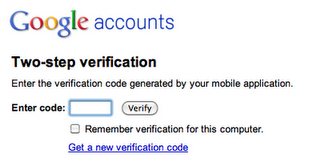
Google spendiert seinen Google Apps Varianten Education, Goverment und Premier Edition eine Zwei-Faktor Authentifizierung und erhöht damit die Sicherheit der Accounts um ein Vielfaches.

Zwei-Faktor Authentifizierung beruht auf einer Kombination von zwei Authentifizierungsarten, dem Wissen (man kennt sein Passwort oder eine PIN) und dem Besitz (man besitzt eine Karte, ein Token, ein Handy usw.).

Google Apps Administratoren, der oben genannten Versionen, können ab sofort ihre Benutzer für die Zwei-Faktor Authentifizierung freischalten. Nach Eingabe des Passworts sendet Google per SMS eine PIN zu, die ebenfalls eingegeben werden muss. Alternativ kann anstelle der SMS Variante eine Software für Android, iOS oder BlackBerry genutzt werden, die direkt auf dem jeweiligen Endgerät installiert wird.

Diese Authentifizierungsart bietet sich zur Erhöhung der Sicherheit dringend an, schaltet man die Gefahr von Keyloggern und ähnlichen Mechanismen aus, denn ein Passwortdiebstahl reicht nicht aus. Auf der anderen Seite reicht es ebenfalls nicht aus das entsprechende Endgerät zu entwenden, wenn man nicht parallel in Besitzt des passenden Passwortes gelangt ist. Die zugesendeten PINs sind Einmal-Passwörter.

Google plant das Authentifizierungsschema in den nächsten Monaten für alle Google Konten freizugeben.

Quelle: Official Google Enterprise Blog

Das neue Twitter: Medieninhalte

Twitter bekommt Facelift und neue Funktionen

Das neue Twitter: Home

Das neue Twitter ist gestartet. Die neue Twitter.com Webseite um genau zu sein und das auch erst für wenige Benutzer, denn der Rest erhält den Zugriff erst über die kommenden Wochen.

Twitter hat eine eigene Webseite, über die man den Dienst bevorzugt nutzen sollte, zumindest wenn es nach Twitter selbst geht. Angesichts der verfügbaren Clients von Drittherstellern, die soviel mehr an Funktionen und Übersicht gegenüber Twitter.com bieten, ist der Wunsch bisher eher Utopie geblieben, für mich persönlich ist dies auf alle Fälle so. Twitter.com wurde lediglich dann besucht, wenn Tweetdeck das API Limit erreicht hatte und auch nur dann, wenn gerade dringend noch eine Antwort auf einen Tweet offen war, ansonsten konnte das warten.

Das neue Twitter: Medieninhalte

Seit gestern gibt es das „neue Twitter“, eine neue Webseite und neue Funktionen, die nach und nach für alle Benutzer freigeschaltet werden wird, in den nächsten Wochen. Die neue Webseite schickt sich an einige der an Drittanbieterclients verlorenen Benutzer zurückzugewinnen. Das zweispaltige Design schafft Übersicht, die @-Mentions, Direktnachrichten, Suchen und Listen sind prominent über der Timeline platziert. Partnerschaften mit Dailybooth, DeviantArt, Etsy, Flickr, Justin.TV, Kickstarter, Kiva, Photozou, Plixi, Twitgoo, TwitPic, TwitVid, UStream, Vimeo, Yfrog, und YouTube erlauben es Medieninhalte der Partner direkt in die Webseite einzubinden, dies geschieht in der rechten Spalte, ohne die Webseite verlassen zu müssen. Relevante Informationen zu einzelnen Tweets werden in der dynamischen rechten Spalte angezeigt, als Detailsfenster. Weitere Tweets des Versenders, Geoinformationen, @-Replies und weitere Informationen werden Inhalte des Detailfensters sein. Informationen über andere Twitterbenutzer gibt es nun über den Klick auf den User, entgegen der „alten“ Twitterversion gelangt man nun nicht auf die Profilseite des Benutzers, sondern erhält eine Kurzübersicht über den Benutzer ohne die Timelineansicht verlassen zu müssen. Sowie ganz wichtig: Man kann nun endlos durch die Tweets Scrollen ohne auf „mehr“-Buttons drücken zu müssen!

Diese Änderungen werden als Vorschau über die nächsten paar Wochen eingeführt. Während der Zeit der Vorschau, kannst Du hin und her wechseln, so dass Du Zeit hast Dich an die neuen Dinge zu gewöhnen. Irgendwann wir jeder die aktualisierte Version von Twitter haben.

Ein paar Informationen, sowie ein Video zum neuen Twitter gibt es auf der Informationswebseite twitter.com/newtwitter.

Was haltet ihr von den neuen Twitterfunktionen, wurdet ihr bereits freigeschaltet, nutzt ihr die Webseite überhaupt oder plant sie nun zu nutzen? Her mit eurer Meinung und ab in die Kommentare!

Archos 10.1 Homescreen

Hands on: Archos 10.1

Die Tablet Flut kommt und Archos mischt wieder mit. Ich hatte auf der IFA die Gelegenheit es mir etwas genauer anzusehen und muss sagen, ich bin sehr positiv überrascht. Das Archos 10.1 ist das einzige Gerät, der neuen Produkt-Serie, welches ein Kapazatives-Display besitzt. Die Handhabung ist ebenfalls ziemlich gut, obwohl das Präsentationsgerät nur einen 800Mhz Prozessor hatte, wirkte es keinesfalls langsam, so spielte das Tablett 720p Videos ohne Probleme ab.

Archos 10.1 Homescreen

Die Haptik des Gerätes gefiel mir auch auf Anhieb, die leicht abgerundeten Seiten lagen wunderbar in der Hand und das Gewicht war ebenfalls nicht zu leicht – etwas was mich am Galaxy S stört.  Was mich am ganzen Gehäuse etwas störte, man hat keine Hard- bzw. Touchbuttons, denn die ganze Steuerung ist ins Android OS 2.2 integriert, so auch die Zurück, Home, Menu und Suche Buttons. Es befindet sich eine Frontfacing Kamera, mit angeblichen 5Mpx, links am Gehäuse.

Archos 10.1 Anschlüße

An der Seite befinden sich noch die Lautstärkeregler, der An-/ Aus-Schalter, ein 3,5-mm-Klinke-Anschluss, ein USB-Host Port, ein SD-Karten Anschluss, mini USB und ein HDMI port (mini HDMI, welcher keine Macrovision-Geschützte Inhalte unterstützt). Zudem hat das Archos 10.1 einen Standfuß an der Rückseite, welcher in mehreren Winkeln positioniert werden kann.

720p Playback
720p Playback

Kommen wir zum LCD Display. Dieses hat, wie der Name des Geräts verrät, eine Diagonale von 10,1“ auf, welchem 614400 Pixel Platz finden 😉 Damit ihr nicht rechnen müsst: 1024×600.  Im Vergleich zu meinem HTC Desire waren die Farben zwar etwas blasser aber nicht ganz so schwammig wie bei anderen LCD Displays. Ich hatte die Chance Raging Thunder 2 auf dem Gerät zu testen und es sah klasse aus auf so einem großen Display – wie die nette Dame am Stand zu mir sagte, hat das Gerät einen OpenGL2 fähigen Chip, welchen genau wusste sie selbst leider auch nicht (und im Datenblatt steht nur ARM Cortex 1GHz).

Also für den UVP von 299€ (Vorbestellbar bei Amazon.de) kann ich mich richtig Anfreunden mit dem Gerät, ich hoffe ich bekomme die Finale Fassung auch mal in die Hände, den mich interessiert was die 200Mhz so alles ausmachen bei dem Gerät.

UPDATE:
Wie mir von Michael D. bestätigt wurde, ist das Archos 7 ebenfalls mit einem kapazitiven Display ausgestattet. Danke dir 😀

Google Priority Mail auf Android mittels Labelsuche

Google Priority Mail auf Android nutzen

Google Priority Mail auf Android mittels Labelsuche

Google stellt sein einigen Tagen die Erweiterung Priority Mail, zu deutsch den Sortierten Posteingang, zur Verfügung. Ziel ist es, einen besseren Überblick über die immer prall gefüllte Inbox zu bekommen.

E-Mails die von Google Mail verarbeitet werden bekommen eine Gewichtung: wichtig oder tendenziell unwichtig. Die wichtigen Mails werden im Posteingang gesondert und an oberster Position angezeigt, noch vor allen anderen ungelesenen Nachrichten. Die Entscheidung ab wann eine E-Mail wichtig ist hängt von mehreren Faktoren ab, Konversationspartner mit denen man häufig E-Mails austauscht werden höher gewichtet, Absender deren Mails man häufig öffnet oder beantwortet auch. Ebenso entscheidend ist die Einschätzung des Benutzers. Als Anwender kann man selbst entscheiden ob eine Mail wichtig oder unwichtig ist, sollte es von Google nicht richtig erkannt worden sein. Diese Entscheidung wird für zukünftige Mails übernommen, der Filter lernt mit.

Bisher steht der Sortierte Posteingang nur über das Google Mail Webinterface zur Verfügung. Mobil muss man bisher auf die Funktionen und die neugewonnene Übersicht verzichten, auch wenn die mobile Webseite bald nachziehen soll.

Wer nicht auf Google warten will und mit der Filterleistung schon zufrieden ist, kann etwas wie den Sortierten Posteingang auch mobil und im Android Client nutzen, muss jedoch darauf verzichten den Filter vom mobilen Endgerät weiter trainieren zu können, das geht ausschliesslich über das Webinterface am Desktop PC.

Labelsuche nach label:important in:inbox

Die Lösung ist recht banal, sobald man sich vor Augen geführt hat wie Google die Mails behandelt, sie nämlich mit einem „wichtig“ Label versieht, kann man sich der Suchfunktion des Mailclients bemächtigen und eine Art Sortierter Posteingang simulieren.

Sowohl im mobilen Webinterface, als auch im Google Mail Client von Android, kann man sich mittels Suchbegriff „label:important“ alle Mails anzeigen lassen, die man normalerweise Sortierten Posteingang, als wichtig markiert, finden würde. Um die Ansicht noch näher an die des Sortierten Posteingangs anzupassen, muss man als Suchbefehl „label:important in:inbox“ eingeben, nun werden nur die „wichtig“ markierten E-Mails im Posteingang angezeigt. Googles Desktopvariante zeigt jedoch im oberen Bereich nur die ungelesenen und wichtigen Mail an, hierzu kann man die Suche nochmals verfeinern.

Labelsuche nach label:important in:inbox und is:unread

Perfektioniert zeigt der Suchbegriff „label:important in:inbox is:unread“ nur die ungelesenen, als wichtig markierten Mails im Posteingang an.

Die höhste Nachahmungsstufe, um mit der Labelsuche die Funktion der Desktopvariante nachzustellen, wäre der folgende Suchstring „label:important in:inbox is:unread OR label:starred in:inbox“, der ähnlich der „echten“ Priority Mail auch noch die markierten Mails mit anzeigt. OR muss an statt AND verwendet werden, da AND lediglich wichtig UND markiert gelabelte Mails anzeigen würde.

Da der Google Mail Client von Android die Suchen speichert, ist dies eine angenehm schnelle Variante, nur die vermeintlich wichtigen und ungelesenen E-Mail angezeigt zu bekommen. Bei der Benutzung der mobilen Webseite empfiehlt es sich ein Bookmark zu erstellen, damit man jederzeit Zugriff auf den entsprechenden Filter hat, ohne ihn erneut eingeben zu müssen.

Nochmals sei gesagt, der Filter kann auf diese Weise nicht weiter trainiert werden, hierzu muss man sich weiterhin auf die Desktopseite von Google Mail einloggen.

Mehr Informationen zu Google Priority Mail / Googles Sortiertem Posteingang gibt es auf der offiziellen Google Seite: Google Mail – Sortierter Eeingang

via (lifehacker)
Surf-Stick Konfiguration im Network Manager Ubuntu

Howto: Vodafone / Huawei K3765 UMTS Surf-Stick und Ubuntu

Surf-Stick Konfiguration im Network Manager Ubuntu

Hier eine kurze Anleitung wie man den Vodafone / Huawei K3765 UMTS Surf-Stick unter Ubuntu Linux nutzen kann.

Vodafone hat aktuell den Huawei K3765 UMTS Surf-Stick mit dem Websession Prepaid Tarif, für 10,- € inklusive Versand, im Angebot. Der Stick hat keinen Hardware SIM-Lock, lediglich die mitgelieferte Vodafone Einwahlsoftware akzeptiert nichts anderes als die mitgelieferte SIM-Karte, unter Ubuntu ohnehin ohne Relevanz.

Möchte man den Surf-Stick unter Ubuntu verwenden, geht das nicht so ohne Weiteres. Der Stick wird zwar erkannt, jedoch lediglich als Massenspeicher, um den Stick als UMTS Modem nutzen zu können, muss man die Modemfunktion aktivieren. Für Ubuntu und weitere Linuxdistributionen stehen entsprechenden Pakete zum Download bereit.

Für Ubuntu benötigen wir die usb-modeswitch Pakete „usb-modeswitch“ und „usb-modeswitch-data“ (aus den Universe Quellen), die es ermöglichen den Stick automatisch in den entsprechenden Modus wechseln zu lassen, damit er als UMTS Modem genutzt werden kann.

Die Pakete kann man über die Konsole installieren (sudo apt-get install usb-modeswitch usb-modeswitch-date), über Synaptic oder Klick auf den folgenden Apt-Link (gültig für Ubuntu 10.04): usb-modeswitch Apt-Link

Nach der Installation der usb-modeswitch Pakete wird der Surf-Stick als Modem erkannt und man kann über den Network Manager eine neue mobile Breitbandverbindung erstellen, dort den Huawei Stick, das Land und den Provider auswählen, sofern er in der Liste bereits vorhanden ist, oder den eigenen Provider manuell konfigurieren.

Erstellt man den Provider manuell, muss der korrekte APN eingegeben werden. Anschliessend kann man vom Provider verlangte Konfigurationsparameter wie Einwahlnummer, Benutzer und Passwort, sowie Netzwerkname vergeben.

In beiden Konfigurationsarten, egal ob die Providerdaten automatisch eingerichtet wurden oder man diese manuell erstellt hat, muss noch die PIN der SIM-Karte eingetragen werden, damit eine erfolgreiche Einwahl ins Netzwerk klappt.

Eingerichtete Verbindung im Network Manager

Wenn die Konfiguration abgeschlossen ist, zeigt der Network Manager, nach Klick auf das Symbol in der Taskleiste, die eingerichtete Verbindung an. Hat man „automatisch verbinden“ in der Konfiguration ausgewählt, wird die Verbindung selbständig hergestellt, ansonsten muss man diese anwählen.

Ähnliche Pakete stehen für viele Distributionen zur Verfügung, bevorzugt man die Vodafone Einwahlsoftware, so kann man sich mit dem Betavine „Vodafone Mobile Connect Card driver for Linux“ behelfen, einer in Python geschrieben GTK Verwaltungsoberfläche, die sich die gleichen Pakete zu Nutze macht. Hier bekommt man nebenbei auch die usb-modeswitch Pakete für viele weitere Distributionen.

Den, im Vodafone Shop als „WebSessions USB-Stick K3565“ (geliefert wird mittlerweile der K3765, der sogar Downloadraten bis 7,2 MBit/s erlaubt), angebotenen Surf-Stick gibt es für 10,- € inklusive Versandkosten per Nachname direkt nach Hause.

Direktlink in den Vodafone Shop: WebSessions USB-Stick für 10,- € inklusive Versandkosten