Foren im Internet sind eine Wissensfundgrube, leider ist die Nutzung der Foren auf mobilen Endgeräten zwar möglich, häufig aber viel zu überladen und nicht auf die Displaygrössen angepasst, hier kommen Client Apps wie BBfoc ins Spiel.
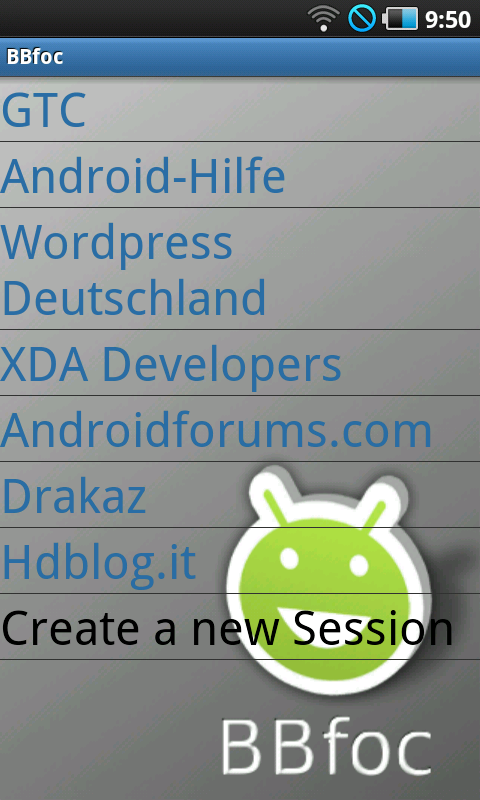
Was BBfoc (Bulletin Board Forum Client) macht, ist schnell erklärt, denn die App ist sehr minimalistisch und verfolgt dieses Ziel auch bei der Darstellung der Forenposts. Man kann mehrere Foren einrichten und auf diese Zugreifen, ob man diese mit einem bestehenden Forenaccount verknüpft, oder als klassischer Gast nur lesend zugreifen möchte, ist einem dabei selbst überlassen.
BBfoc unterstützt einige Forentypen wie PunBB und phpBB, andere Engines kommen regelmässig hinzu, da die App recht aktiv weiterentwickelt wird. Gegenüber Tapatalk, einem der wohl bekanntesten Forenclients für Android, iPhone und Blackberry, hat BBfoc den Vorteil, dass der Betreiber nicht erst durch ein Plugin das Forum „clientfähig“ machen muss, sondern alle unterstützten Forenengines benutzbar sind.
Forum in BBfoc einrichten
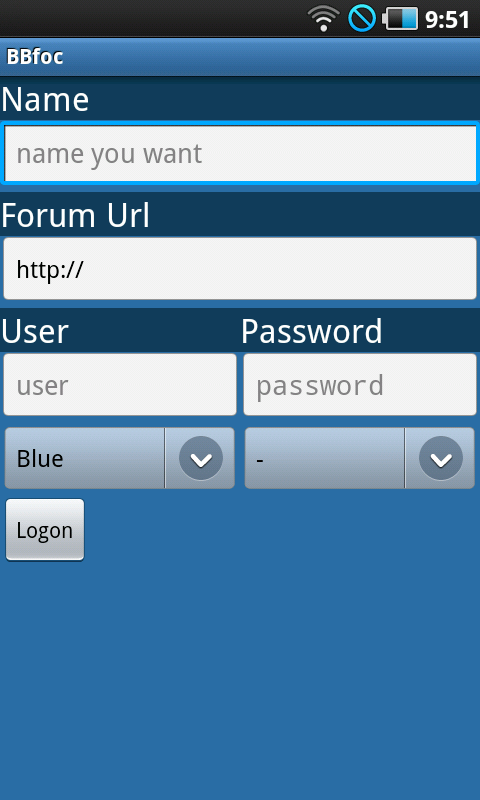
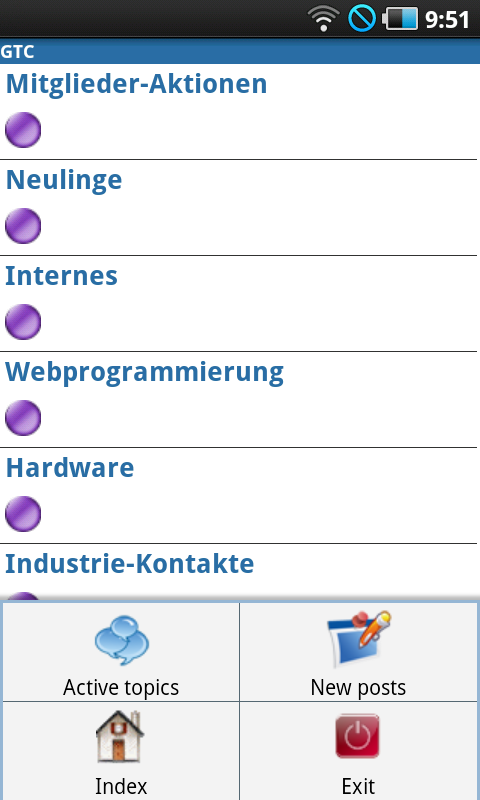
Um ein Forum in BBfoc einzutragen muss übrigens nicht viel getan werden, einen Anzeigename für das Forum eintragen, die URL definieren und Benutzer und Passwort vergeben, schon hat man Zugriff. Nach einem Klick auf den Forennamen und Login landet man im Regelfall auf einer Übersichtsseite, die den Benutzer mit den zuletzt geänderten Artikeln empfängt. In grossen und gut besuchten Foren kann das unübersichtlich sein, man hat jedoch die Möglichkeit auf den Forenindex zu wechseln. Alles Foreneinträge werden durch die minimalistische Umsetzung schnell geladen und können dann bequem gelesen werden. Durch Wischen navigiert man durch die einzelnen Beiträge und kann diese zitieren und beantworten oder mittels Sharebutton an andere Nutzer (per E-Mail, SMS, Facebook, Twitter, usw.) weiterleiten. Neue Topics man man natürlich ebenfalls anlegen, hierzu sollte lediglich bedacht werden, dass man über die Indexseite einzusteigen hat, die Erstellung eines neuen Topics, aus den anderen beiden Bereichen „Active Topics“ und „New Posts“ heraus, funktioniert nicht.
BBfoc Indexansicht
BBfoc ist ein noch recht junges Projekt, das stetig weiterentwickelt wird. Manchmal verhält sich der Client instabil und einige Forenengines mag man noch vermissen, genauso wie eine Suchfunktion, doch genau solche Dinge werden von Version zu Version verbessert und eingebaut.
Alles in Allem ist BBfoc ein Client den sich Forennutzer mit Androidgeräten zumindest einmal anschauen sollten, denn schneller als die Betrachtung von Foren über den mobilen Browser ist BBfoc in jeglicher Hinsicht. Unterwegs ist der Client eine wahre Wohltat, bietet er abseits der fehlenden Suchfunktion alles was man braucht, nämlich die Möglichkeit Forenbeiträge zu lesen, zu beantworten oder neue Beiträge zu erstellen.
Eine Woche ist vergangen, Zeit den ersten Eindruck zum Samsung Galaxy S in Worte zu fassen, welches freundlicherweise von Flexibles Büro und O2 Business zum Testen zur Verfügung gestellt wurde.
Das Galaxy S stellt aktuell das Spitzenmodell aus dem Hause Samsung dar. Ob es den Businessansprüchen gerecht werden kann zeigt die Verwendung im Alltag. Das Galaxy S musste nun eine Woche Alltagsbetrieb über sich ergehen lassen, soll heissen, viele Mails empfangen, lange Telefonate und viele Zeilen Kommandos über SSH Verbindungen entgegennehmen.
Display: Das meistbeworbene Feature des Gerätes stellt sicherlich der 4 Zoll grosse kapazitive Super AMOLED Touchscreen dar, welcher eine Auflösung von 480×800 Pixeln auf das gut ablesbare Display zaubert. Die Farbdarstellung ist über jeden Zweifel erhaben und lässt das danebenliegende Motorola Milestone durchaus blass erscheinen, dabei verfügt dieses über ein sehr gutes Display. Texte sind im Vergleich zum Milestone nicht ganz so gestochen Scharf, da die Pixeldichte aufgrund von geringerer Auflösung und grösserer Fläche nicht ganz so hoch ist. Die Farben sind überaus kräftig, Weiss- und Grautöne tendieren leicht ins Bläuliche, ohne störend zu wirken.
Chipsatz und Speicher: Der eingesetzte Prozessor ist mit 1 GHz Taktfrequenz versehen und kommt von Samsung, man sagt ihm nach er sei das Schwestermodell des im iPhone 4 und iPad verwendeten A4. Prozessors. Eine im Chip verbaute GPU sorgt für satte Leistung bei grafischen Anwendungen, die von der GPU Gebrauch machen können. Mit 512 MB Ram ausgestattet ist das Galaxy S in der Lage viele Prozesse parallel zu bedienen, ohne diese aufgrund von Speichermangel kurzfristig beenden zu müssen. Der interne Speicher umfasst 8 GB, von denen 2 GB für die Installation von Apps zur Verfügung stehen. Das Samsung Galaxy S funkt als Quadbandgerät in GMS Netzen (850, 900, 1800, 1900) und UMTS (900, 1900, 2100), HSDPA bis 7,2 Mbps, sowie HSUPA.
Sonstiges: Das Gerät misst 122 x 64 x 9,9 mm bei gerade einmal 119 Gramm, im Vergleich zum Milestone schon beinahe ein Leichtgewicht. Trotz erster Berfürchtungen fühlt sich das Gerät gut an, ist einwandfrei verarbeitet und liegt sehr gut in der Hand. Der viel besprochene Akkudeckel lässt definitiv zu wünschen übrig, dem Normalbenutzer wird es egal sein, nach Einlegen von Akku, der 1500 mAh Leistung bringt, sowie SIM-Karte wird dieser tendenziell selten erneut geöffnet, ausser man erweitert den Speicher mittels Micro-SD Karte um bis zu 32 GB. Der Akkudeckel schliesst sehr gut, lässt allerdings Stabilität und einen Schiebemechanismus vermissen. Die an der rechten Seite angebrachte Entsperr- und An/Aus Taste liegt für einige Benutzer sicherlich ungünstig, vermeidet jedoch ungewollte Auslösungen im Querformat, wie beim Milestone. Auf eine dedizierte Kamerataste, sowie Suchtaste verzichtet Samsung hingegen völlig, ein D-Pad sucht man genaus vergeblich. Parallel wurde an einem Blitz, für die eingebaute 5 Megapixel Kamera, gespart, sehr schade und in dieser Geräteklasse nicht zu verstehen. Unter dem Display befinden sich zwei Touchtasten für Menü und Zurück, sowie eine physische Taste als Homebutton. Der Lieferumfang ist der Konkurrenz identisch, neben Netzteil und dediziertem USB Kabel erhält man In-Ear Kopfhörer, eine Tasche wie zum Samsung Galaxy I7500 gibt es nicht mehr.
Neben diesen Eindrücken ist mir der Wegfall einer Benachrichtigungs LED schmerzlich bewusst geworden, gerade im Arbeitsalltag, wenn man sein Telefon lautlos und ohne Vibration betreibt, ist es durchaus von Vorteil über neue Nachrichten optisch aufmerksam gemacht zu werden, mit dem Samsung Galaxy S trainiert man sich das permanente Display Anschalten wieder an, das man dank des Milestones verlernt hatte.
Auf die Details der Software und Samsungs TouchWiz Anpassungen werde ich im nächsten Testbericht eingehen, aus diesem Grunde werden ein paar Eindrücke nicht im Details beschrieben sein, wie vor allem die „Denkpausen“ des Gerätes, die es sich trotz schnellem Prozessor häufiger leistet und die gerade immer dann auftreten, wenn man das Gerät gerade dringend benötigt, weil man „schnell“ etwas machen möchte. Hier fühlt es sich überfordert, was leider im internen Speicher des Galaxy S begründet liegt, aber dazu im nächsten Test mehr. Ob man Freund von Herstelleranpassungen ist, was die Andriodoberfläche angeht, oder nicht, ist mit dem Galaxy S eigentlich egal, der zum TouchWiz-Ersatz installierte Launcher Pro läuft problemlos, hier kann man ganz nach seinen eigenen Vorlieben handeln.
Auf umfangreiche Appinstallationen wurde in der ersten Woche völlig verzichtet um Aussagen zur Akkulaufzeit und Systemverhalten nicht durch eventuelle Appunpässlichkeiten zu vertrüben. In dieser nahezu jungfräulichen Systemumgebung hält der Akku von Start weg länger als der des Milestones und schafft es trotzt regelmässiger Mailsynchronisation per IMAP Push, rund 3 Stunden Telefonieren, Websurfen sowohl über WLan als auch 3G, ganz entspannt über 24 Stunden. Aussagekräftige Bermerkungen zum Akku werden ebenfalls in einem der nächsten Testberichte folgen, sowhl Nutzung als auch Akkuleistung werden sich zu späterer Zeit normalisiert haben, so dass man Angaben zur Laufzeit machen kann, die keine Momentaufnahmen sind.
Bisher tue ich mir mit einem Zwischenfazit schwer und verzichte aus eben diesem Grunde darauf, natürlich weiss das Super AMOLED Display zu begeistern, Dinge wie Benachrichtigungs LED und Hardwaretastatur, im Vergleich zum Motorola Milestone, schmälern den ansonsten positiven Eindruck bisher, gerade im täglichen Arbeitseinsatz nicht zu unterschätzende Begleiter.
Der nächste Testbericht wird sich detailierter mit der Software, Samsung vorinstallierten Programmen, der Kamera (Bild und Film im Vergleich zu anderen Geräten), sowie den Möglichkeiten beschäftigen. Nach diesem zweiten Bericht werde ich mich verstärkt auf Tests und Tips für das Businessumfeld konzentrieren und meine Arbeitsalltagbegleiter (Softwarelösungen) vorstellen.
Frisch eingetroffen: Das LG GT540 Optimus, ein Einsteigergerät in die Android Welt. Das Touchscreengerät werden wir in den kommenden Wochen im Detail vorstellen, hier der erste Eindruck.
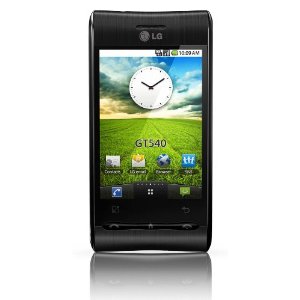
Das LG GT540 Optimus wurde nodch.de als Testgerät, für die kommenden 8 Wochen, zur Verfügung gestellt. Die erste Bildrecherche liess Schlimmes erwarten, mutete das LG Gerät nicht gerade optisch ansprechend an. Das gelieferte Optimus in schwarzer Farbe gefällt jedoch, wider jeder Erwartung oder gerade deshalb. Es ist sauber verarbeitet, oben und unten konkav, angenehm flach und von ansprechender Qualität. Das Kunststoffgehäuse kommt in der Optik von gebürstetem Aluminium daher, nichts klappert.
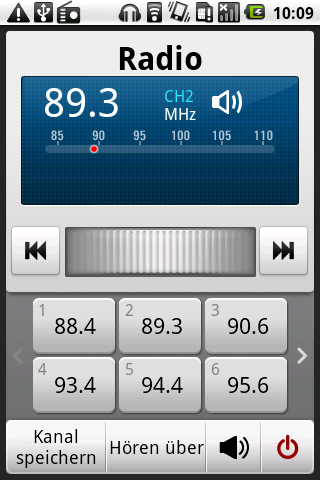
LG GT540 Optimus FM Radio
Auf der Frontseite befindet sich das 3 Zoll grosse resistive TFT Touchdisplay mit einer HVGA Auflösung von 320×480 Pixeln. Unter dem Display befinden sich die Menü- sowie Zurück-Taste, Beide als Touchtasten. Zusätzlich gibt es physikalische Tasten für „Abheben“ (ruft das Telefon auf), „Home“ und „Auflegen“ (dient ebenfalls als An/Aus-Taste sowie zur Displayentsperrung). Die linke Geräteseite bietet Platz für eine Lautstärkenwippe. Rechts befinden sich sowohl die Kamera- und Suchtaste, sowie der Micro-USB Anschluss, welcher sich hinter einem Kunststoffverschluss versteckt. Eine Standard 3,5mm Klinkenbuchse für den Anschluss vonn Kopfhörern oder dem mitgelieferten Headset (mit Rufannahmetaste), welches ebenfalls als Antenne für den FM Radioempfang (87,5-108 MHz) dient, befindet sich an der Gehäuseoberseite. Vervollständigt wird das Gerät durch die auf der Rückseite zu findende 3 Megapixel Kamera.
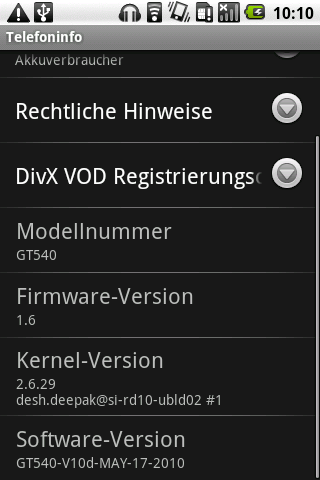
LG GT540 Android Version
Angetrieben wir das LG GT540 Optimus von einer Qualcomm MSM 7227, der mit 600 MHz zu Werke geht. Im Micro-SD Slot ist eine 2 GB grosse Karte eingelegt, welche sich durch bis zu 32 GB Karten ersätzen lässt. Der 1500 mAh Akku soll das Gerät mit bis zu 300 Stunden im Standby versorgen, wieviel von diesem Versprechen übrig bleibt werden die kommenden Wochen zeigen. Ansonsten kommt das Optimus mit allem was man aus Android Geräten bisher gewohnt ist: A-GPS Empfänger, WLAN, GSM (GSM850, GSM900, GSM1800, GSM1900), UMTS (UMTS900, UMTS2100). RAM und ROM sind mit 256MB knapp bemessen und Android 1.6 als Betriebssystem lechzt ebenfalls nach einem Update auf eine 2.x Version, wir bemühen uns hierzu eine Aussage des Herstellers zu bekommen.
Die technischen Daten können sich durchaus sehen lassen, wenn man bedenkt dass das Gerät auf Android Einsteiger ausgerichtet ist und preislich durchaus attraktiv daher kommt.
Soviel zu den technischen Daten, mehr zur Software und dem ersten Eindruck gibt es im nächsten Bericht. Wie das 199,98 € teure LG GT540 Optimus (Amazonpreis) in der Bedienung abschneidet und ob LGs Softwareanpassungen lohenswert sind, soll dann beleuchtet werden.
Um Google Buzz auf Android Geräten zu nutzen bietet sich primär der Weg über die mobile Webseite an, auf eine eigenständige App musste unter Android bisher verzichtet werden, Buzzie schafft nun Abhilfe.
Zwar besteht unter Android die Möglichkeit der Nutzung von Google Buzz über das Google Buzz Widget oder aus Google Maps heraus, einen vollwertigen Client, der sowohl die eingehenden Buzzes anzeigt, als auch die Möglichkeit bietet neue Nachrichten zu posten, gab es bisher nicht.
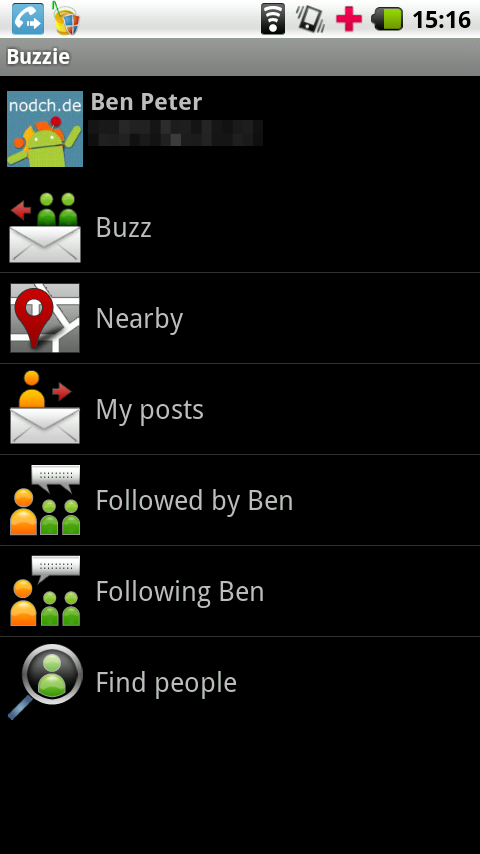
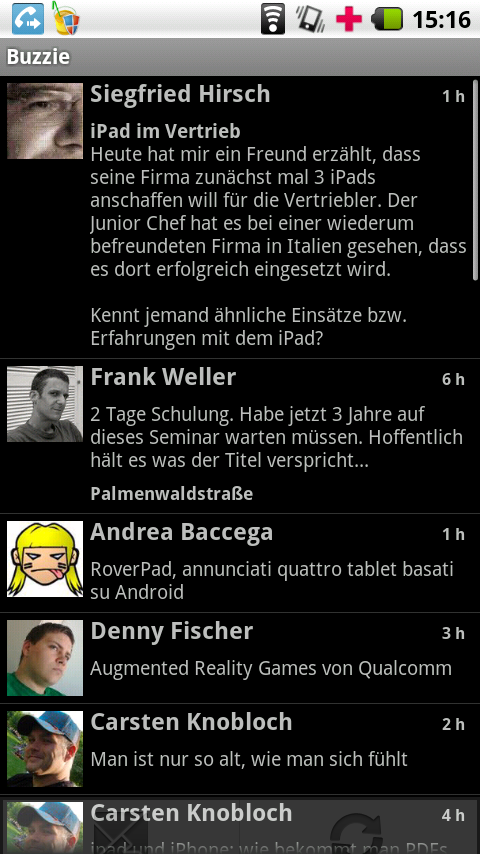
Buzzie, eine kostenpflichtige App (€ 1,49) erhältlich über den Android Market (QR-Code in der Sidebar), bietet noch einige Funktionen mehr. Zum einen kann man sich die Buzz Timeline anzeigen lassen und die Einträge lesen, kommentieren oder muten. Darüber hinaus gibt es eine Ansicht der Buzzes aus der Nähe, hier werden alle Nachrichten, die rund um die eigene GPS Position herum abgesetzt wurden, angezeigt. Nützlich ist die Anzeige der eigenen Posts, man behält die Übersicht und kann sich auf die Beantwortung von Kommentaren der eigenen Beiträge konzentrieren. Eine bearbeitbare Liste der Leute denen man selbst folgt, sowie derer, die einem folgen, rundet Buzzie angenehm ab. Ebenso gibt es die Möglichkeit nach Leuten zu suchen und diese zu den eigenen Kontakten hinzuzufügen.
Buzzie Timeline Ansicht
Für den ersten vollwertigen Google Buzz Client bietet Buzzie einiges an Funktionen, inklusive Widget und Medienupload. Das Widget zeigt neue Buzzes an, jedoch nicht wenn dort neue Kommentare aufgelaufen sind, das mag sich in einer kommenden Version jedoch noch ändern.
Alles in allem ist Buzzie, für intensive Google Buzz Benutzer, sofern es diese überhaupt gibt, eine langersehnte Lösung um unter Android auf die Buzz Funktionen zuzugreifen. Dank der Android Marketbestimmung lässt sich die App ohnehin 24 Stunden lang testen, ohne dass man Gefahr laufen müsste die € 1,49 für unzureichende Funktionen ausgegeben zu haben.
Was haltet ihr von Buzzie, entspricht es euren Vorstellungen oder ist es das Geld nicht Wert? Postet eure Meinung in die Kommentare.
UPDATE: Danke für den Kommentar, Buzzie gibt es auch als Buzzie Lite, ohne Widget, dafür mit Werbung, aber kostenfrei. Hier der direkt Marketlink: Buzzie Lite im Android Market
Twimbow, eine Twitter Web-App, aktuell in einer Pre-Alpha Phase, filtert Tweets anhand von Farbcodes. Die ersten Eindrücke von Twimbow gibt es im folgenden Artikel.
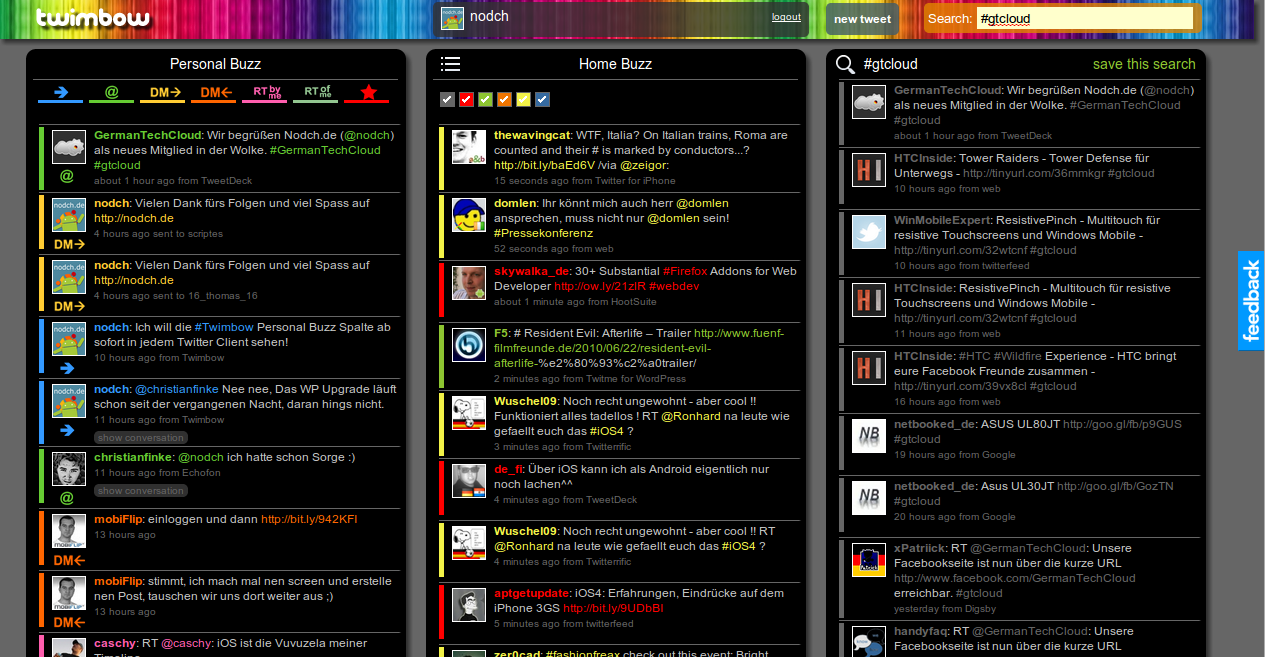
Vor ein paar Tagen bin ich auf Twimbow aufmerksam geworden und habe die Twitter Web-App einem kurzen Test unterzogen. Twimbow stellt die Tweets in drei Spalten dar, wobei die erste Spalte, als Personal Buzz bezeichnet, eine wirklich gelungene Umsetzung aller eigenen Konversationen darstellt.
Personal Buzz fasst alle eigenen Tweets, Mentions, Direktnachrichten, Retweets und Favorites zusammen, man erhält somit mit einem Blick einen Überblick über alle laufenden Konversationen. Ein klarer Vorteil gegenüber der Herangehensweise anderer Twitter Clients, wo man in seperaten Spalten oder Menüs die Mentions, DMs und Ähnliches einzeln anschauen muss. Die anfängliche Befürchtung dass die Zusammenfassung der einen selbst betreffenden Tweets in einer Spalte unübersichtlich werden könnte, hat sich nicht bestätigt, gerade auch weil Twimbow die Möglichkeit bietet einzelne Tweet-Typen temporär auszublenden. Hierzu genügt ein Klick auf den farbig markierten Tweet-Typ und schon verschwindet dieser aus der Übersicht.
Ähnlich ist die Herangehensweise in Spalte zwei, wo man zwischen Home Buzz und den eigenen Listen wechseln kann. Im Home Buzz, welcher die klassische Timeline Ansicht beinhaltet, können Tweets mit Farbcodes versehen werden und ebenfalls temporär ausgeblendet werden. Ideal gerade dann, wenn einzelne Nutzer sich gerade dabei befinden ein Event live zu twittern, diese kann man schnell und unkompliziert aus der Ansicht filtern, ohne sie entfolgen zu müssen. Im Test habe ich die Twitter Benutzer thematisch farblich markiert (nach Technik, Security, Medien, Firmen, Allgemein) und temporär ein-, bzw. ausgeblendet. Der Mehrwert dieser klar verständlichen Filtermethode ist offensichtlich: Eine schnelle Übersicht nach Themengebieten, ohne viel Konfigurationsaufwand.
Die dritte Spalte beinhaltet eine globale Twittersuche, eine grosse Abhandlung erspare ich mir an dieser Stelle.
Twimbow befindet sich im Moment im Pre-Alpha Status und lädt, nach eigener Aussage, ausgewählte Benutzer ein. Für eine Einladung kann man sich auf der Twimbow Webseite bewerben (Klick auf den Flamingo).
Einige Dinge fehlen natürlich aktuell noch, so ist eine Nutzung von mehreren Accounts nicht möglich, ebenso wie das Hinzufügen von Twitter Benutzern zu Listen. Die Twimbow Webseite lässt sich im mobilen Browser, getestet unter Android, ohne Probleme aufrufen, jedoch ohne eine speziell angepasste mobile Version auszuliefern.
Alles in Allem sieht Twimbow bereits jetzt sehr vielversprechend aus und bietet eine interessante Herangehensweise an Twitter, mit Filtermöglichkeiten, die ein wenig an die Google Mail Labels erinnern.
Skobbler, ein weiterer Vertreter der Gruppe freie Navigationssoftware für Smartphones, ist ab sofort für Android verfügbar. Diese Veröffentlichung haben wir zum Anlass genommen einen kurzen Blick auf den Neuling zu werfen.
Skobbler (QR-Code in der Sidebar) gibt es schon eine Weile, zumindest für iPhone Geräte, die schon vor langer Zeit angekündigte Android Version hatte sich mehrfach nach hinten verschoben. Skobbler besteht aus ehemaligen Navigon Mitarbeitern und wurde 2008 gegründet, mit dabei der ehemalige Navigon CEO Peter Scheufen, der Navigon beinahe 10 Jahre lang leitete.
Die Software lehnt sich optisch an Navigon an, vor allem in der Kartenansicht, kommt jedoch nicht mit NAVTEQ Kartenmaterial, sondern setzt auf die Daten des OpenStreetMap Projektes.
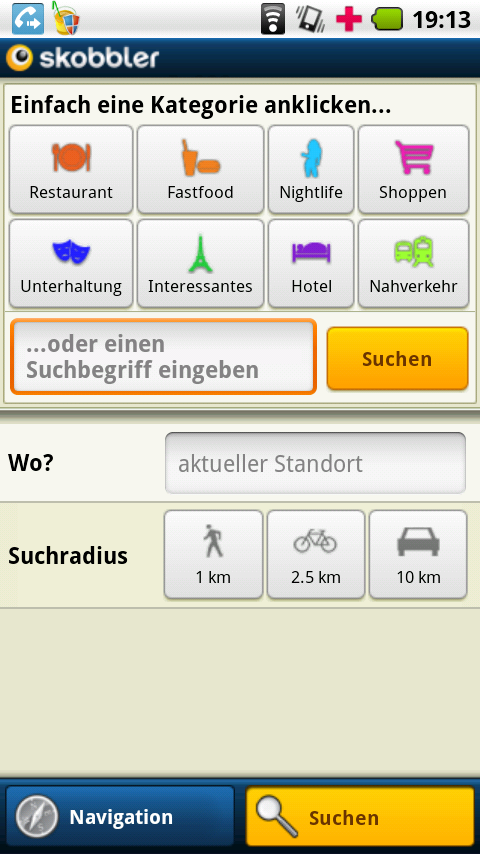
Skobbler bietet alle Funktionen, die man von einem angestammten Vertretern dieser Zunft erwartet, Zielsuche, Navigation und POIs im Umkreis können angezeigt werden. Die Eingabe der Zieladresse bietet leider keine Logikprüfung, man gibt also zuerst seine Daten vollständig ein und sucht anschliessend nach dem Ziel, andere Systeme schränken schon während der Suche die Möglichkeiten ein, das beschleunigt die Zielfindung doch spürbar.
Skobbler Android POI Umkreissuche
Die POI Umkreissuche funktioniert tadellos und gibt viele Ergebnisse zurück, deren Details sich näher betrachten lassen, stehen dort Adressen, Webseiten oder Telefonnummern zur Verfügung, kann man direkt aus dieser Ansicht auf verschiedene Funktionen zugreifen und direkt zum Ziel navigiert werden, anrufen oder die Webseite anschauen. Bewertungen, Infos oder Bilder zur den POIs kann man über die App leider nicht anlegen, hierzu muss man sich auf der Skobbler Webseite anmelden und kann anschliessend die Ziele dort bearbeiten, über die App wäre es jedoch um einiges schöner.
Skobbler kann ohne Account genutzt werden, hierzu einfach beim Applikationsstart „Überspringen“ drücken. Während Datenübertragungspausen wird Werbung eingeblendet, hier erscheint es hin und wieder so, als würden diese Pausen absichtlich länger dauern, aber dafür steht die App kostenlos über den Android Market zur Verfügung.
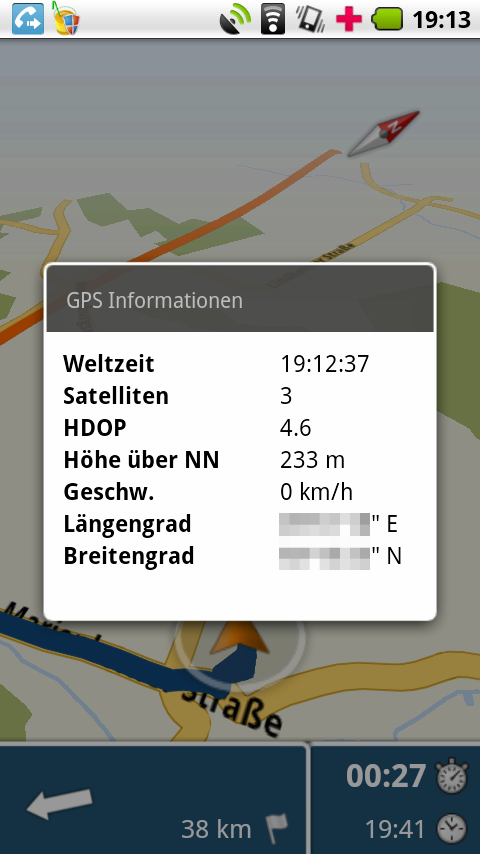
Die Navigation erfolgt in einer „gekippten“ 2D-Ansicht, die ein 3D-Gefühl vermitteln soll. Die Ansagen kommen klar und rechtzeitig, hier gibt es nichts zu beanstanden. Das Kartenmaterial wird online vom Server geladen, die Routenberechnung erfolgt angenehm schnell (getestet auf einem Motorola Milestone).
Eben erst wurde das HTC Desire mit Androd 2.1 und HTC Sense vom Gadgetmagazin T3 zum zweitbesten Gadget 2010, gleich hinters iPad, gewählt.
Im Internet entstand in den letzten Wochen ein riesiger Hype ums neue High-End Android Smartphone von HTC. Der Name „Desire“ (zu Deutsch: Begehren) passt also perfekt. Selten wurde ein Android Phone so heiss begehrt, wie das HTC Desire. Kein Wunder, bei diesen technischen Details: 1 Ghz Snapdragon Prozessor, 3.7“ Zoll WVGA-AMOLED Bildschirm, GPS, W-LAN, 3.5mm Klinkenanschluss und diverse Sensoren gehören ebenso zu den Features des Desire, wie auch das HTC eigene Userinterface Sense.
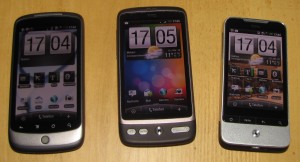
Ich hatte in den letzten Tagen die Chance das neue Gerät vor dem Verkaufsstart auf Herz und Nieren zu testen und mit dem HTC Legend, dem Xperia X10 und dem Nexus One zu vergleichen.
Im Vorfeld gab es in den verschiedenen Android Foren grosse Kontroversen über fehlendes Multitouch und über das Display, welches keine echten Farben wiedergeben kann. Auch wurden ersten Bestätigungen seitens HTC darüber, dass das HTC Desire DivX / Xvid und HD-Videoaufnahmefähigkeit besitzen soll, zurückgenommen (momentan sieht es so aus, als werden diese Features bald mit einem Update nachgereicht werden). Nach all diesen eher schlechten Vorzeichen, zum neuen Flaggschiff von HTC, tat es Not, dieses Gerät endlich auszuprobieren und festzustellen, ob trotz diesen Negativpunkten das HTC Desire ein neues Superphone sein kann.
Geliefert wurde das HTC Desire leider nicht in der Originalverpackung. Dabei war ein Ladestecker (USB) und micro-USB Ladekabel, sowie ein Kopfhörer. Bereits eingesetzt war eine 8GB microSD Karte.
Vom Aussehen her macht das HTC Desire einen recht wertigen Eindruck. Mit dem Alu-Unibody des HTC Legend kann das Desire jedoch keinesfalls mithalten. Die Unterschiede sind, trotz der etwas störenden Plastikteile beim HTC Legend, doch recht frappant. Auch im Gegensatz zum Nexus One zieht das HTC Desire, meiner Meinung nach, den Kürzeren, dabei geht es aber mehr um Details. Die hintere Akkuabdeckung ist beim Nexus One in drei Teile gegliedert, eines davon aus Metall, beim HTC Desire ist die ganze Rückseite aus einem Plastikstück. Weitere Details finden sich bei den Lauter- und Leisertasten, sowie beim On/Off-Schalter, beide sind beim Nexus One deutlich dünner gehalten und wirken daher wertiger. Bei den Hardwaretasten am unteren Bildrand hat das HTC Desire klar die Nase vorn. Diese sind deutlich besser als die Softkeys des Nexus One. Zu kritisieren gibt’s auch da, wie beim HTC Legend, die etwas uneinleuchtende Beschriftung der Tasten: Home, Zurück und Suche werden als Symbol dargestellt, Menü wird „menu“ ausgeschrieben. Ansonsten macht der optische Trackball einen ganz guten Eindruck – je nach Gewöhnung findet man den optischen oder den physischen Trackball besser.
Beim ersten Starten führt einem der HTC Einrichtungsassitent durch die verschiedenen Einstellungen. Es kann ein Heim-W-LAN Netzwerk eingestellt werden, das mobile Internet, Zeit, Datum, E-Mail / Exchange, Twitter, FlickR und Facebook. Zudem gibt’s eine kleine Führung zur Softwaretastatur und zu HTC Sense Oberfläche. Die Schritte lassen können übersprungen werden, was sich vor allem für HTC Sense Kenner anbietet.
HTC Sense ist in der neuen Version für Android wieder eine Klasse für sich. Es läuft schnell und ohne Ruckler, zudem sieht HTC Sense sehr schön aus und bietet einen guten Funktionsumfang, gepaart mit dem riesigen WVGA-AMOLED Display ergibt sich beim HTC Desire ein sehr gutes Android Gerät. Das Display überzeugt durch satte Farben und eine sehr gute Bildschärfe. Das Verschwimmen wie beim HTC Legend / Hero ist auf dem HTC Desire nicht zu erkennen.
Dieser Testbericht wurde vom Gastautor „juelu“ von PocketPC.ch verfasst. Wer sich gerne genauer übers neue Android Smartphone informieren möchte, liest am besten das umfangreiche HTC Desire Review bei PocketPC. Neben vielen weiteren Details gibt es Bilder und Videos des HTC Desire.
Ein kurzer Testbericht zum Wochenanfang: Google Goggles, Googles neuster Spross ist ab sofort im Android Market verfügbar. Goggles will eine Foto/Bild Suche, soll heissen, man startet die App, zielt auf etwas und lässt sich von Google ein Suchergebnis liefern. Mit Büchern oder Barcodes klappt das schon sehr gut, wie man sehen kann.
Darüber hinaus habe ich Firmennamen, wie sie auf Fernbedienungen stehen, Firmenlogos und Visitenkarten getestet, allesamt liefern sehr gute Ergebnisse. Bei den Visitenkarten bekommt man einen „Scan“ und kann die erlangten Daten ins Adressbuch übernehmen und einen neuen Kontakt anlegen. Aufgrund der schlechten Lichtverhältnisse zu dieser Uhrzeit ergaben sich ein paar minimale Fehler beim Fotografieren von Visitenkarten und aus einem kleinen t wurde eine l, nichts Dramatisches und der Spiegelung der künstlichen Beleuchtung anzulasten.
Google erklärt im kleinen Einführungstutorial von Goggles was alles möglich sein soll. Fotosuchen von Sehenswürdigkeiten und Geschäften sollen anhand der GPS Koordination klar zugewiesen werden können, Produkfotos sollen zu Preisvergleichen und weitergehenden Informationen führen, und Fotos von Kunstwerken sollen den Ausstellungsplatz, sowie Informationen zu den Kunstwerken liefern.
Freundlicherweise liefert Google eine Option, mit der man die Speicherung und Nutzung der eigenen Suchen untersagen kann, somit habe ich ein besseres Gewissen bei dieser Applikation.
In meinen Augen auf alle Fälle sehenswert und wenn es nur als Visitenkartenscanner ist, der Test der GPS Verknüpfung steht noch aus, das hole ich in den nächsten Tagen nach. Die Bildsuchen funktionieren auf dem Milestone sehr schnell und zuverlässig, die interne Qualitätsoptimierung der Bilder würde ich mir für die Kamera-Applikation wünschen, die Ergebnisse waren in meinen Kurztests stets zuverlässig (siehe Screenshots).
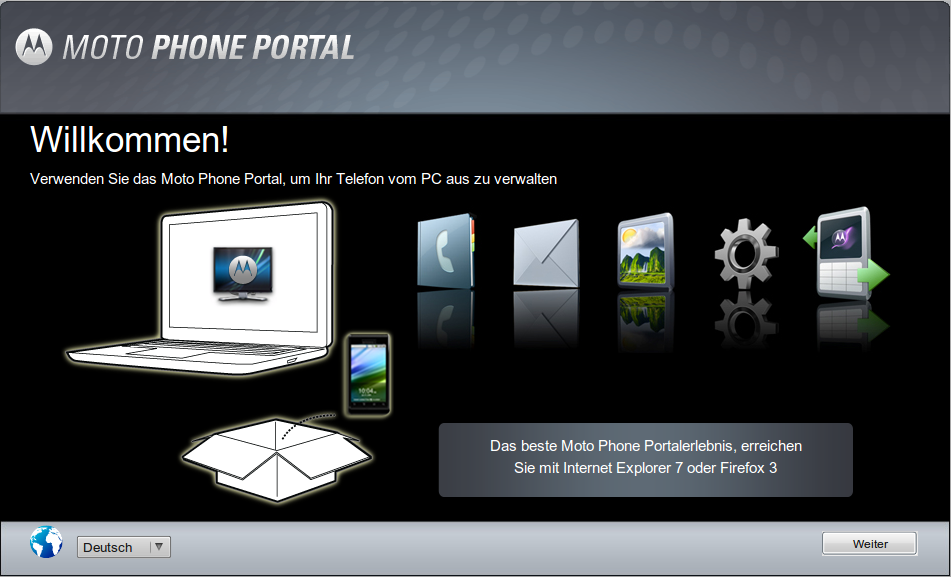
Eine simple Idee, eine grosse Wirkung, mit Luft nach oben, so kann man das Moto Phone Portal beschreiben, welches auf dem Motorola Milestone vorinstalliert mitgeliefert wird.
Im ersten Moment dachte ich beim Namen „Moto Phone Portal“ an einen Link zu einer Portalswebseite von Motorola und war nicht dazu geneigt diese zu starten, was sich schnell als Fehler herausstellen sollte, denn das Moto Phone Portal ist etwas, was man sich für alle Android Geräte wünschen würde.
Das Phone Portal ist eine App, die einen kleinen Webserver mitbringt, über den man per USB, oder IP mittels WLAN-Verbindung aus Milestone zugreifen kann. Das Portal begrüsst zuerst mit einer Übersicht alle gesendeten und empfangenen SMS, sowie aller Anrufe, egal ob ein- oder ausgehend oder verpasst. Parallel gibt es die zuletzt geschossenen Fotos im Überblick.
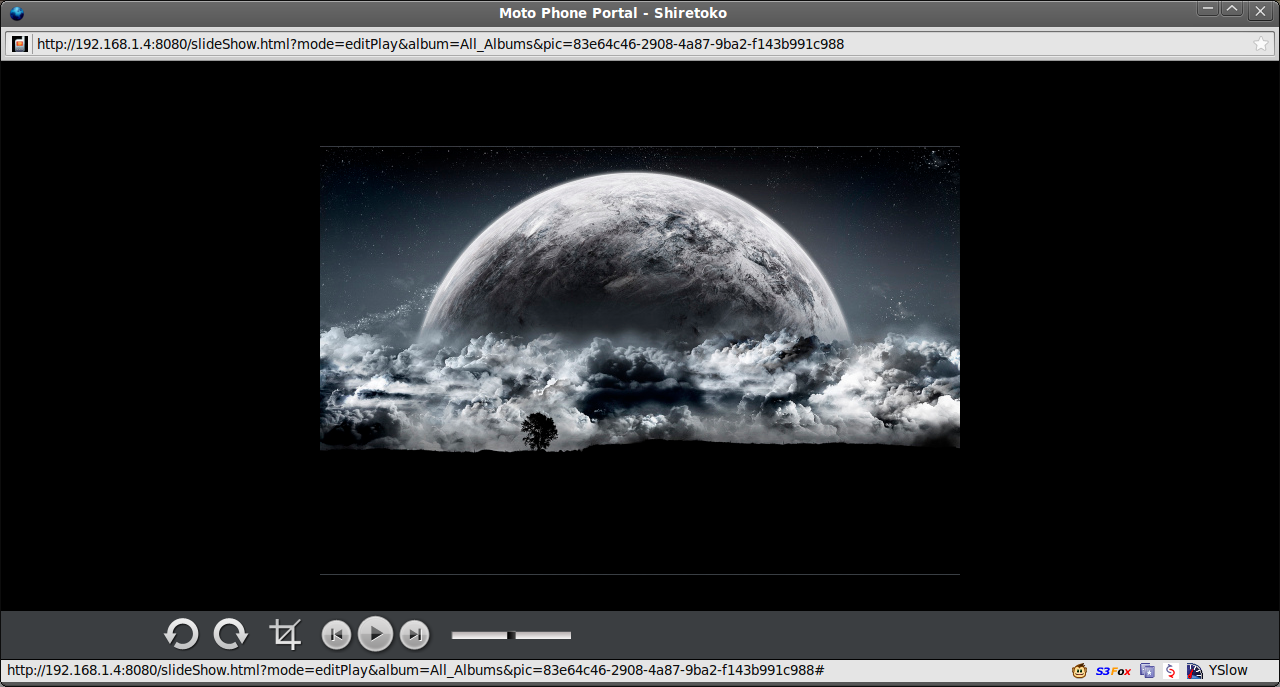
Moto Phone Portal Slideshow
Für die Bilder hat Motorola einen eigenen Menüpunkt spendiert. Man kann alle Bilder anschauen, herunterladen, auf dem Telefon löschen und minimal bearbeiten, soll heissen, zuschneiden und drehen. Parallel dazu kann man eine Diashow ablaufen lassen und die geschossenen Bilder bequem am PC präsentieren, ohne sie vom Milestone vorher heruntergeladen zu haben.
Als weitere Menüpunkte gibt es Kontakte und Einstellungen, gehen wir jedoch zuerst auf die Kontakte ein. Man hat die Möglichkeit Kontakte zu importieren und exportieren, zur Verfügung stehen vcf und csv als Dateityp. Kontakte können im Portal bearbeitet werden, das ist sehr angenehm, da man trotzt physikalischer Tastatur des Milestones am PC trotzallem immer schneller ist. Zu jedem Kontakt gibt es eine Übersicht der Anrufe, sowie der Kurznachrichten. Man kann über das Moto Phone Portal SMS-Nachrichten bequem am PC verfassen und versenden. Eine seperate Software erscheint beinahe überflüssig.
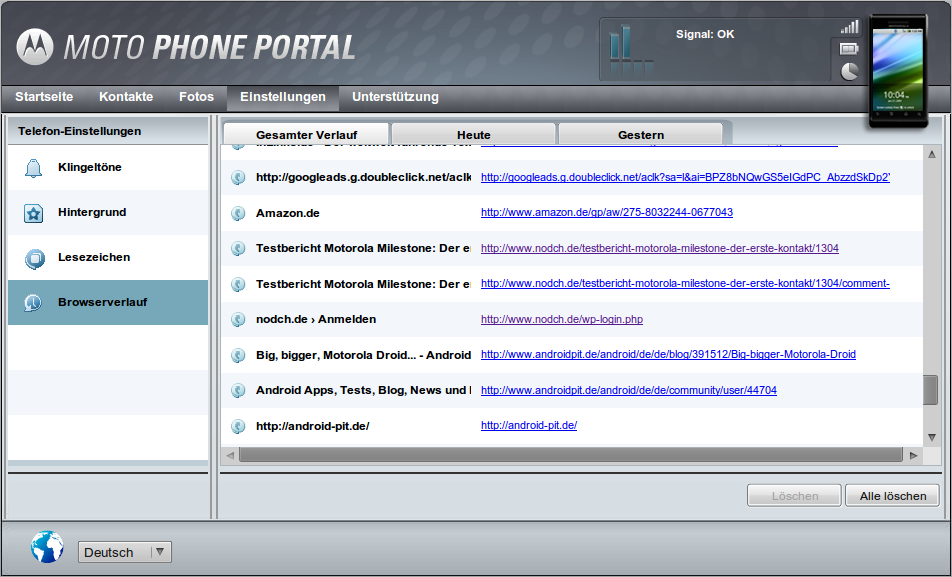
Moto Phone Portal Verlauf
Der letzte Menüpunkt Einstellungen gibt Zugriff auf die Klingeltöne und Hintergrundbilder, diese können über das Portal zugewiesen und vorher angehört werden (hier sollte man sich nicht wundern, die Wiedergabe erfolgt am Milestone, nicht am PC). Eine Möglichkeit neue Töne auf das Telefon zu laden besteht bisher nicht. Die Verwaltung der Lesezeichen, sowie des Browserverlaufs runden das Einstellungsmenü ab.
Sollte Motorola das Portal weiterentwickeln und die Verwaltung des Kalenders integrieren, sowie die Möglichkeit auf die E-Mail zuzugreifen, würde das Portal eine externe Software vollständig ersetzen können.
Schon zum aktuellen Zeitpunkt ist das Moto Phone Portal eine sehr gute Idee, die das Milestone vom Mitbewerb absetzt. Ähnliche Portallösungen werden sicher nicht lange auf sich warten lassen und bald den Market bevölkern, meist sind die einfachsten Ideen nunmal die besten!
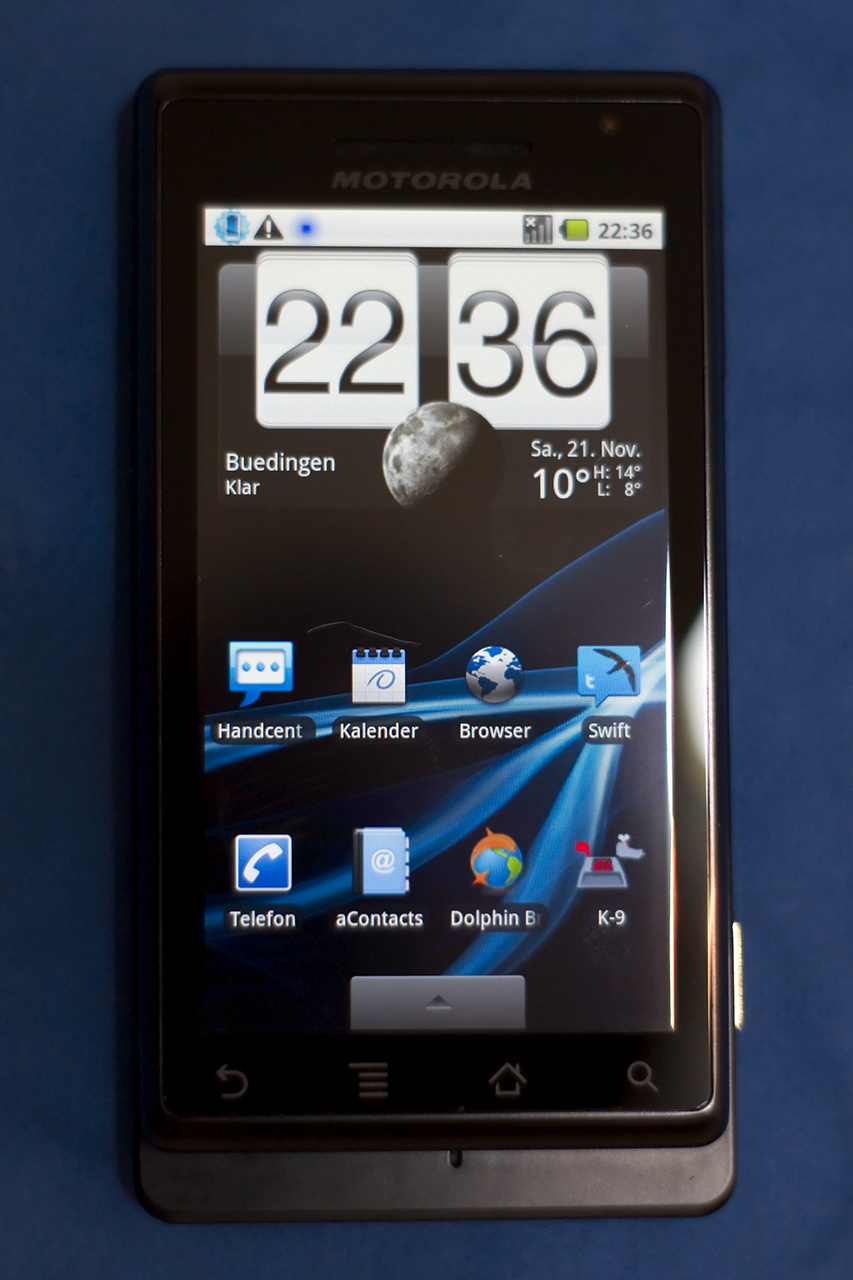
Das Motorola Milestone hat unter dem Namen Droid den US Markt erobert und schneidet in der Mashable.com Umfrage mit Bravour gegen das iPhone ab, überholt dies sogar erstmalig klar. Teil des Erfolges ist die Hardware und erstklassige Verarbeitung des Gerätes, mal vom flexiblen Android Betriebssystem abgesehen, aber dazu kommen wir in Teil 3.
Das Milestone ist das Schwerste der Androiden Geräte, überflügelt auch das iPhone um einige Gramm an Gewicht, wiegt dadurch aber nicht schwer, sondern solide. Es liegt gut in der Hand und vermittelt, wie eine entsprechend schwere und gut ausgewogene DSLR Kamera, eine gewisse Ruhe und Stabilität.
Gehäuse:
Über das Design kann man sich streiten, das ist für gewöhnlich eine reine Geschmacksfrage, mir persönlich sagt es jedoch zu, ich mag die Kanten und die markante Form.
Es ist kein verspieltes Gerät, es darf fest angepackt werden, man muss es nicht mit Samthandschuhen bedienen, von welchem Smartphone kann man das sonst behaupten. Ich habe das Samsung Galaxy nun einige Monate im Einsatz gehabt und muss sagen, nimmt man dieses nach einigen Minuten Milestone-Nutzung in die Hand, muss man zweimal hinschauen. Das Gefühl, dass einem jemand ein Kinderspielzeug-Handy in die Hand gedrückt hat, beschleicht sehr unbewusst die persönliche Empfindung. Schade für das Samsung Gerät, das definitv nicht schlecht verarbeitet ist. Nach der Milestonenutzung kann kein mir bekanntes Gerät dermassen punkten.
Das metallische Äussere des Milestones vermittelt immer eine angenehme Kälte und Wärme zugleich, denn es ist mit einer angenehmen Gummierung auf der Unterseite überzogen, macht gleichzeitig die beinahe vollständige Abwesenheit von Plastikteilen immer wieder bewusst..
Auf der Unterseite sind an den Aussenkanten gummierte „Füsse“ angebracht, das Gerät ruht somit niemals auf der Kameralinsenabdeckung, wie bei vielen Konkurrenzprodukten.
Der Slider sitzt fest auf dem Gerät, Wackeln, wie in US-Berichten gelesen und gesehen, kann ich in keinster Weise festellen.
Um das Display vom Gerät zu lösen muss man durchaus druckvoll schieben, bevor das Display in ausgefahrenem Zustand mit sattem Klang einrastet.
Das Display ist in einem Metallrahmen eingefasst, der an drei Seiten von einen mehr oder minder scharfen Grat eingefasst ist, leider. Dies spürt man bei der Touchscreenbedienung leider häufiger.
Einen einzigen Mangel habe ich jedoch in der Gehäuseverabeitung. Die Einfassung knarzt auf halben Weg zwischen USB Anschluss und Geräteunterkante. Dort lässt sich die Oberschale leicht eindrücken und erzeugt einen kleinen tonalen negativen Ton im ansonsten vollkommen positiven Eindruck des Gerätes.