Ubuntu ist auf Androidhardware kein seltener Gast und in unterschiedlichsten Formen lauffähig, eine der Varianten habe ich im Artikel HowTo: Ubuntu auf dem Android Smartphone beschrieben.
Ubuntu Nexus 7 Desktop Installer
Seit dem Artikel hat sich allerdings einiges geändert und eines im Speziellen: Das Google Nexus 7 ist veröffentlich worden und somit ein Android Tablet, welches viel Leistung zu vernüftigen Preisen verspricht. Diese Entwicklung geht natürlich auch an Canonical, seines Zeichens die Firma hinter Ubuntu, nicht vorbei und da Canonical recht offen und kreativ sein kann verschliesst man sich dem Tabletwunsch vieler Anwender nicht und betrachtet das Nexus 7 als quasi Entwicklungsreferenz für eine Basisversion von Ubuntu, angepasst für Tablets.
Zuge dieser Bemühungen ist ein erste Ubuntu Installer, der das Nexus 7 mit einer Ubuntuversion versieht. Canonical beschreibt die Voraussetzungen und die Installation im hauseigenen Wiki recht anschaulich:
Ein Nexus 7 mit 8 oder 16 GB sind die Grundvoraussetzung
Das Nexus 7 muss einen offenen Bootloader haben (fastboot starten und mittels „sudo fastboot oem unlock“ den Prozess beginnen. Das Gerät wird zurückgesetzt und alle Daten gehen verloren!
Ubuntu ab Version 12.04 muss zur Installation genutzt werden
An den Ubuntu Nexus 7 Desktop Installer kommt man mit folgenden Schritten:
[sws_code language=“html“] [/sws_code]
Man sollte keine Oberfläche erwarten die auf Tablets optimiert ist, lediglich das Standard-Ubuntu mit Unity. Das heisst es gibt keine angepassten Icons, keine Bereiche die für die Fingereingabe taugen. Aktuell ist es mehr eine Proof-of-Concept Version, die Entwickler animieren soll, sich am Projekt zu beteiligen, um zukünftige Versionen von Ubuntu für Tablets optimieren zu können.
Freundlicherweise erwähnt Canonical im Wiki auch wie man auf das Nexus 7 Stock-ROM zurückkehren kann, so dass allen ambitionierten Nutzern ein Blick ermöglicht werden kann.
Behaltet aber im Hinterkopf, alles was ihr tut, tut ihr auf eigene Gefahr und nehmt den Verlust der Herstellergarantie in Kauf!
Wie schaut es bei euch aus? Ubuntu für das Tablet und gerade für das Nexus 7, ist das etwas, was ihr unterstützt und reizvoll findet?
Was macht Android für euch aus? Für mich sind es eindeutig die ganzen Custom ROMs und deren Entwickler. Ein ROM für jeden Geschmack, mit sinnvollen Erweiterungen und eigentlich immer flüssiger als die Stock ROMs der Hersteller. Kurz gesagt, ich kann mir Android ohne Custom ROMs nicht vorstellen!
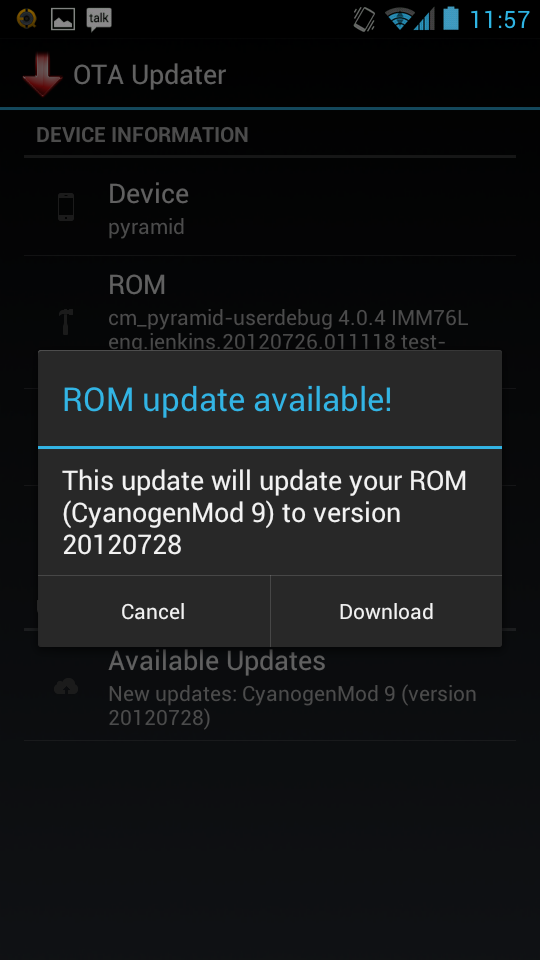
OTA Update Center: Bietet Custom ROM Entwicklern alles was sie für OTA Updates brauchen
Nun will aber nicht jeder sein Android Gerät mit einem Custom ROM versehen, viele sicherlich aufgrund des Garantieverlustes, andere Benutzer wohl aber auch aus Bequemlichkeit, denn jede neue Version will geflasht werden und hier sind die Wege für den versierten User sicherlich noch leicht zu verstehen, für den Normalanwender allerdings schon zu kompliziert. Diese Anwendergruppe schätzt die Updates des Herstellers, denn diese werden direkt in der mitgelieferten Software gemeldet, oder im Idealfall sogar Over the Air (OTA) ausgeliefert. Diese Option boten bisher nur wenige Custom ROMs an, muss der Entwickler des ROMs ja auch die Serverstruktur für ein entsprechendes OTA-Update zur Verfügung stellen.
Das OTA Update Center Team will hier Abhilfe schaffen und stellt alles zur Verfügung, was ein Custom ROM Entwickler benötigt um OTA Updates für sein ROM zu ermöglichen. Folgende Möglichkeiten bietet das OTA Update Center bisher:
Add and remove OTA Updates in a centralised database.
Check for updates on boot of devices.
Check for updates manually when the person wants to.
Download the rom and flash it directly.
Download the rom without flashing.
Wipe data and or cache/dalvik before flashing the update.
Der Entwickler muss nur ein paar Zeilen Code einbauen und kann die Funktionen seinen Benutzern zur Verfügung stellen. Das beste daran: Nur registrieren, aber nichts bezahlen! Der Dienst des OTA Update Centers ist nämlich kostenlos.
Was meint ihr? Gibt es einen Haken oder sollte nun jedes Custom ROM die Funktion bieten?
Das Nexus 7 hat die Techwelt begeistert. Viel Leistung für verhältnismässig wenig Geld, das zieht positive Reviews nach sich und die eine oder andere Unzulänglichkeit wird als nicht mehr so schlimm erachtet, denn es kostet ja nur 200$.
So fehlem dem Nexus 7 ein UMTS Modul, was tatsächlich verschmerzbar ist, leider aber auch die Möglichkeit den Speicher per SD-Karte zu erweitern. Hier geht Google weiter den bisherigen Weg der Nexus-Geräte und verzichtet auf einen Kartenslot.
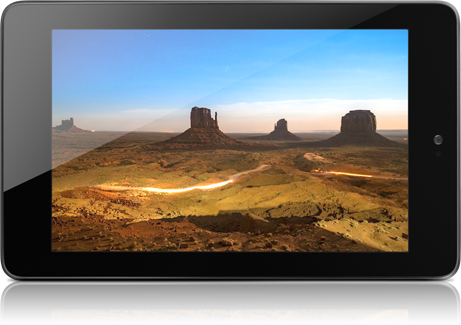
Nexus 7 Tablet (Foto: Google)
Gerade zur Urlaubszeit und wir befinden uns fast alle in der Ferienzeit, zumindest potenziell, ist ein Tablet wie das Nexus 7 ein begehrter Reisebegleiter. Angeboten wir das Nexus 7, welches vermutlich erst im September in Deutschland erhältlich sein wird, in einer 8GB oder einer 16GB Variante. Befüllt man den internen Speicher mit ein paar Happen für den Urlaub, ist schnell das Ende des verfügbaren Speichers erreicht. Das Nexus 7 wehrt sich aber nicht grundlegend gegen mehr Speicher, daher möchte ich euch nun zwei potenzielle Wege zeigen, wie man zu mehr nutzbarem Platz in Verbindung mit dem Nexus 7 kommt.
Wifi Speicher ohne das Gerät zu rooten:
Das Nexus 7 kann, wie so ziemlich alle Android Geräte, auf Speicherplatz zugreifen, der im verbundenen Netzwerk zur Verfügung steht. Mit Wifi-Festplatten, also Platten die bereits einen kleinen Server laufen haben und ihren Speicherplatz per WLAN zugänglich machen, kann man sich mit dem Nexus 7 bequem verbinden und ein Mehr an Daten mit sich führen. Externe Platten haben ihren Preis, Platten mit WLAN erst recht, das sollte einem bewusst sein.
Zwei Varianten wären die etwas günstigere [amazon_link id=“B005KSYWXS“ target=“_blank“ container=““ container_class=““ ]Kingston Wi-Drive mit 16 GB (Amazon Link)[/amazon_link], die noch in einer [amazon_link id=“B005KSXZR2″ target=“_blank“ container=““ container_class=““ ]32 GB Variante[/amazon_link] und einer [amazon_link id=“B0081LJ0QK“ target=“_blank“ container=““ container_class=““ ]64 GB Variante[/amazon_link] angeboten werden. Hier bewegt man sich, je nach Variante noch preislich unterhalb von 120€.
Darf es ein bisschen mehr sein – sowohl was den Speicher, als auch den Preis angeht, dann hat Seagate mit der GoFlex Serie bereits USB 3.0 und WLAN-fähige Platten im Angebot: [amazon_link id=“B0058FQAF6″ target=“_blank“ container=““ container_class=““ ]Seagate GoFlex Satellite 500 GB (Amazon Link)[/amazon_link]. Für 165€ bekommt man hier eine schnell angebundene Platte mit 500GB Speicherplatz.
Beide Lösungen haben sicherlich ihren Preis, allerdings sollte man bedenken dass man die Platten generell als externen Speicher nutzen kann und den Speicher per WLAN gleichzeitig mehreren Geräten zur Verfügung stellen kann.
Externer Speicher per USB-OTG und Root auf dem Nexus 7:
Variante zwei setzt voraus dass das Nexus 7 gerootet ist und eine App installiert ist, die es ermöglicht USB Geräte zu mounten. Eine Variante wäre StickMout von Chainfire:
[app]eu.chainfire.stickmount[/app]
Einfach die Suche im Play Store bemühen, es finden sich ein paar Apps die in der Lage sind USB Geräte mit dem Android Smartphone oder Tablet zu verbinden.
Besitzt man noch kein entsprechendes Kabel, so wir noch ein USB-OTG Kabel benötigt um aus dem Micro-USB Anschluss des Nexus 7 einen USB Port für die externe Festplatte zu „zaubern“. [amazon_link id=“B006TT8GZW“ target=“_blank“ container=““ container_class=““ ]Ab rund 2€ geht es hier bei Amazon los[/amazon_link], doch selbst die originalen Kabel der Hersteller kosten um die 10€, falls man sich also beim Hersteller wohler fühlt.
Hat man nun als Kabel und ein externes USB Speichermedium, egal ob Stick oder Platte, dann kann man beides mit dem Nexus 7 verbinden und mittels der App einbinden. Ein bisschen günstiger als die erste Variante, aber auch nicht so komfortabel und ein Rooting des Gerätes wird vorausgesetzt.
Variante 1 mit externen Speicher per WLAN sollte bei fast allen Android Geräten funktionieren, Variante 2 mittels USB-OTG Kabel klappt nicht bei allen Geräten und setzt Root voraus!
Ich hoffe dieser Tipp war für euch hilfreich, falls ihr selbst Hinweise oder Ideen habt, dann einfach rein in die Kommentare damit!
Ab sofort steht Instagram auch als Android Version zum Download zur Verfügung, darauf haben sicherliche viele Nutzer gewartet.
Es ist ja nicht so, dass es an Alternativen fehlen würde, jedoch ist Instagram der unbestittene Spitzenreiter, was die Foto-Apps mit sozialem Anschluss angeht. Die massive iOS Nutzerschaar, hat kürzlich zu den 28 Millionen „Mitgliedern“ gereicht, die Android Version wird hier nochmal ein bisschen Schwung in den Benutzerzuwachs bringen.
Instagram für Android – Rahmen und Effekt wählen, danach kann das Bild geteilt werden.
Instagram kennt jeder, Fotos schießen, oder ein bereits geknipstes Bild nehmen, mit Rahmen und Effekt versehen und dann allen Instagram Nutzern, oder per Twitter, Facebook, Foursquare usw. zur Verfügung stellen. Selbst den wackeligsten Schnappschuss kann man so beinahe in ein mobil erstelltes Kunstwerk verwandeln…*hust*
Wer auf der Suche nach Anerkennung ist und positive Bewertungen für die eigenen Bilder schätzt, der ist bei Instagram sicher richtig aufgehoben, ohne dass das nun abwertend klingen soll, zumindest nicht allzu sehr. Instagram gibt es ab Android 2.2, runden wir mal wohwollend auf 15MB, die noch nicht auf die SD verschoben werden können, aber das folgt sicherlich noch.
Natürlich werde ich es mir ebenfalls ansehen, ob es eine der wenigen Apps ist, die lange Zeit auf meinem Gerät überleben, das wird sich noch herausstellen. Wer selbst testen möchte, der findet Instagram im Play Store (Downloadlink).
[app]com.instagram.android[/app]
Wie steht ihr zu Instagram und all den „Social Photo Apps“?
Sony, nun ohne Ericsson, hat sehr vorbildlich mit offenen Karten gespielt und zur 2011er Xperia Reihe viele Informationen veröffentlicht und eine Möglichkeit angeboten die Bootloader zu entsperren. Zum Update auf Android 4 Ice Cream Sandwich hat man im Developer Blog ebenfalls viele Statusmeldungen abgegeben und Alpha-, sowie Beta-Versionen für verschiedene Geräte veröffentlicht. Auf Basis dieser Vorabversionen konnten bereits viele gut funktionierende Custom ROMs gedeihen.
Nun veröffentlicht Sony den aktuellen „Updatefahrplan“, das soll heissen:
Wie bereits bekannt wird das Update ab Mitte April für Xperia arc S, Xperia neo V and Xperia ray zur Verfügung stehen. Abhängig von Land und Provider soll es innerhalb von 4-6 Wochen für alle Besitzer dieser Geräte zur Verfügung stehen. Xperia arc, Xperia PLAY, Xperia neo, Xperia mini, Xperia mini pro, Xperia pro, Xperia active und Sony Ericsson Live with Walkman folgen dann ab Ende Mai/Anfang Juni.
Das Update wird lediglich über die Companion Software für Windows oder Bridge für MacOS zur Verfügung stehen, ein Update Over-the-Air ist nicht geplant, ebenso wird es keine Meldung am Endgerät geben, dass ein Update zur Verfügung steht. Sony möchte dass sich die Besitzer bewusst sind welche Unterschiede ICS mit sich bringt und das Update aus eigenem Wunsch heraus ausführt.
Grundlegend gute Neuigkeiten, wenn auch ein OTA-Update schön wäre, oder zumindest eine entsprechende Verfügbarkeitsbenachrichtigung, aber für diesen Fall gibt es ja Blogs! 😉
Noch ein wenig Geduld also, dann geht es auch bei Sony los und die alte Serie wird mit ICS versorgt.
Über Samsungs Nachrichtendienst Ch@tON habe ich bereits im Oktober des letzten Jahres berichtet, als die Android Version gestartet ist, mittlerweile steht Ch@tON Benutzern von Android, iOS und Bada 2.0 zur Verfügung.
Ch@tON ist ein alternativer Dienst zu Whatsapp, KakaoTalk, Kik Messenger und wie sie alle heissen. Der Dienst setzt einen Datentarif voraus und übermittelt die Nachrichten über diesen, somit fallen entgegen einer SMS/MMS keine weiteren Gebühren – Datenflat vorausgetzt. Neben klassischen Nachrichten kann man verschiedene Anhänge übermitteln, seien dies Bilder, Videos, Audionachrichten usw.
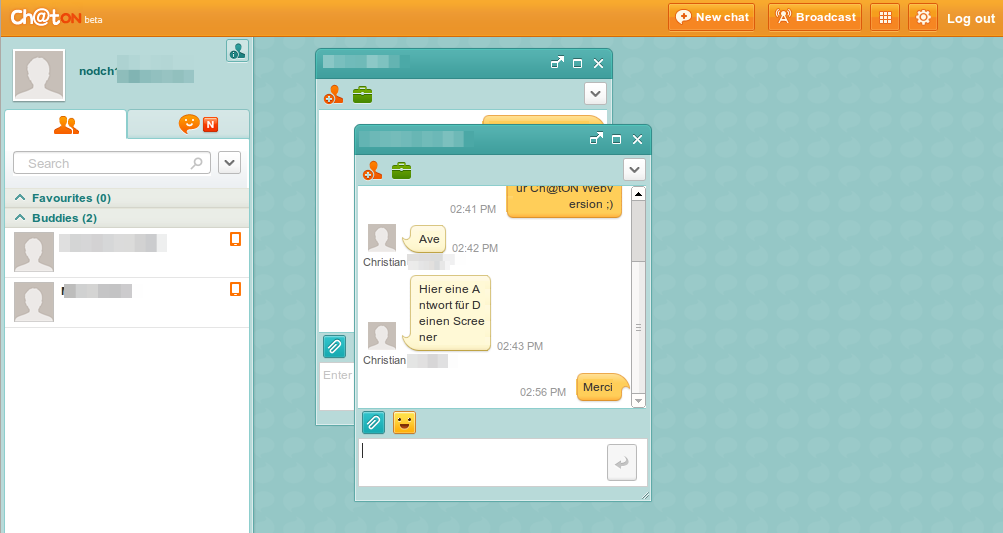
Ch@tON Webversion: Die Nachrichtenkommunikation kann nahtlos und komfortablem am PC fortgesetzt werden.
Die von Anfang an angekündigte Webversion von Ch@tON war bereits in meiner ersten Meldung erwähnt worden und ist für mich das Alleinstellungsmerkmal, gerade gegenüber dem Platzhirsch Whatsapp. Man kann sich ab sofort mittels anzulegendem Samsung Account auf der Ch@tON Webseite einloggen und das eigene Gerät verbinden (hierzu muss Ch@tON auf dem Smartphone installiert und aktiviert sein, dann bekommt man den Verifizierungscode direkt ans Gerät gesendet und kann die Webversion nutzen).
Optisch gewinnt Ch@tON keinen Blumentopf allerdings sind die Funktionen zu Whatsapp deckungsgleich, man hat den Mehrwert der Webversion, Nachrichten werden sehr schnell verschickt und der Dienst ist kostenfrei (Androiduser zahlen nach 12 Monaten für Whatsapp).
Natürlich dürfte es schwer sein die eigenen Kontakte vom neuen Dienst zu überzeugen, auch wenn er für die wichtigen Plattformen zur Verfügung steht und somit eine potenziell breite Masse erreichen kann. Whatsapp ist in meinem Umfeld mit Abstand der meistgenutzte Dienst und Ch@tON erinnert an einen schlechten Western…Geisterstädte und Tumbleweed 😉
Einen Blick ist Ch@tON auf alle Fälle wert, denn die Funktionen wissen zu überzeugen, ob dies genug ist, bezweifle ich leider…
Wie steht ihr zu Ch@tON? Nutzt ihr den Dienst, oder ist Whatsapp die klare Nummer 1?
Ubuntu auf nahezu jedem Android Smartphone auszuführen ist wirklich kein Hexenwerk, dank Anleitungen, Installer, fertigen Images und Skripten kann Jeder Ubuntu auf seinem Gerät ausführen.
Ubuntu auf dem Samsung Galaxy Note mit LXDE und Firefox
Wie es Schritt für Schritt geht, zeige ich euch mit diesem HowTo-Artikel. Der vorgestellte Weg ist einer von vielen, aber sicherlich einer der Einfachsten.
Welche Voraussetzungen müssen erfüllt sein, damit Ubuntu auf dem Android Gerät ausgeführt werden kann?
Root muss vorhanden sein
Busybox muss installiert sein
Der Kernel muss ein Loop Device unterstützen
USB-Debugging muss aktiviert sein
Sind die Voraussetzungen erfüllt, kann es schon losgehen. Im Android Market befindet sich die „Ubuntu Installer“ App, sowohl in einer Lite, als auch in einer Paid Version. In der Paid Version hat man die Möglichkeit Ubuntu direkt zu starten und die Image Dateien über einen FTP Server herunter zu laden. Ansonsten sind beide Versionen identisch und eher eine grafische Anleitung mit Links, als eine vollumfängliche App.
Um Ubuntu zu starten benötigt man das Boot-Skript, ein Ubuntu Image (steht in einer minimalen und in einer full-Variante zum Download zur Verfügung), einen Terminal Emulator und einen VNC Viewer.
Die App verlinkt direkt auf die Downloads, die man sich direkt auf dem Android Gerät laden kann. Hier gilt es allerdings zu bedenken, dass der verfügbare Speicherplatz zur Verfügung stehen muss, wenn man das Image auch auf dem Android entpackt.
Das Minimal-Image ist rund 500MB groß (entpackt 2,5GB) und beinhaltet ein LXDE als grafische Oberfläche und ansonsten nur die absolute Minimalausstattung. Im Full Image sind bereits OpenOffice, Thunderbird, Firefox usw. installiert, was zu 1,5GB im Download und 3,5GB entpackt führt. Rund 1,5GB Speicherplatz sind für eigene Programme vorgesehen, damit man das System auch sinnvoll nutzen kann.
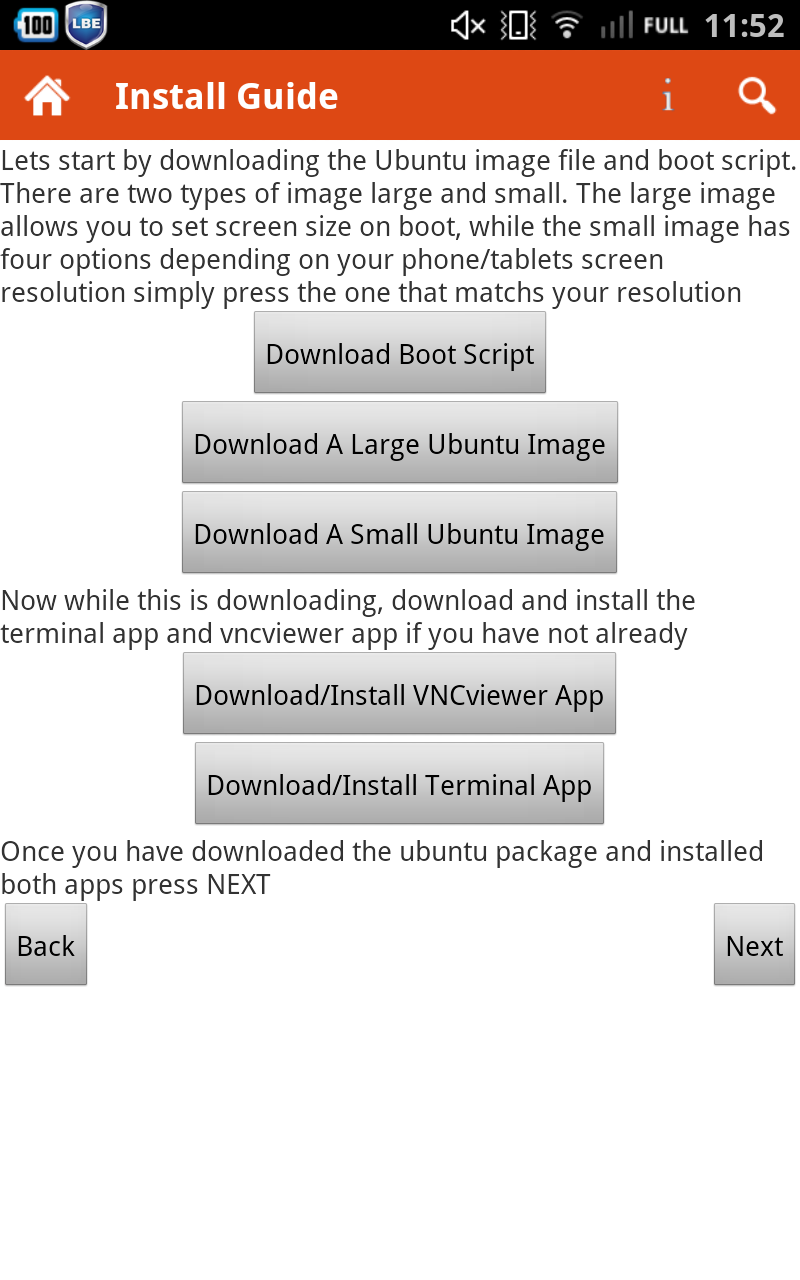
Ubuntu Installer für Android: Alle benötigten Dateien werden direkt aus dem Programm heraus verlinkt und zum Download angeboten
Hat man bereits einen Terminal Emulator installiert, kann man sich den Download der verlinkten Variante sparen, es funktionieren hier alle Apps, die ein Terminal auf den lokalen Host zulassen. Bei der VNC Anwendung verhält es sich ähnlich, in Ubuntu wird letztendlich ein VNC Server gestartet, der auf Port 5900 Daten liefert und von jeder VNC Anwendung angefragt werden kann.
Hat man das Image und Bootskript heruntergeladen, kann man sie entpacken und in den Ordner „ubuntu“ (ist selbst anzulegen) ins Rootverzeichnis der SD-Karte verschieben. Hat man die Paid-Version des Installers gekauft und installiert, kann man nun durch einen Klick direkt starten, die Lite Version erfordert nun die Terminal App.
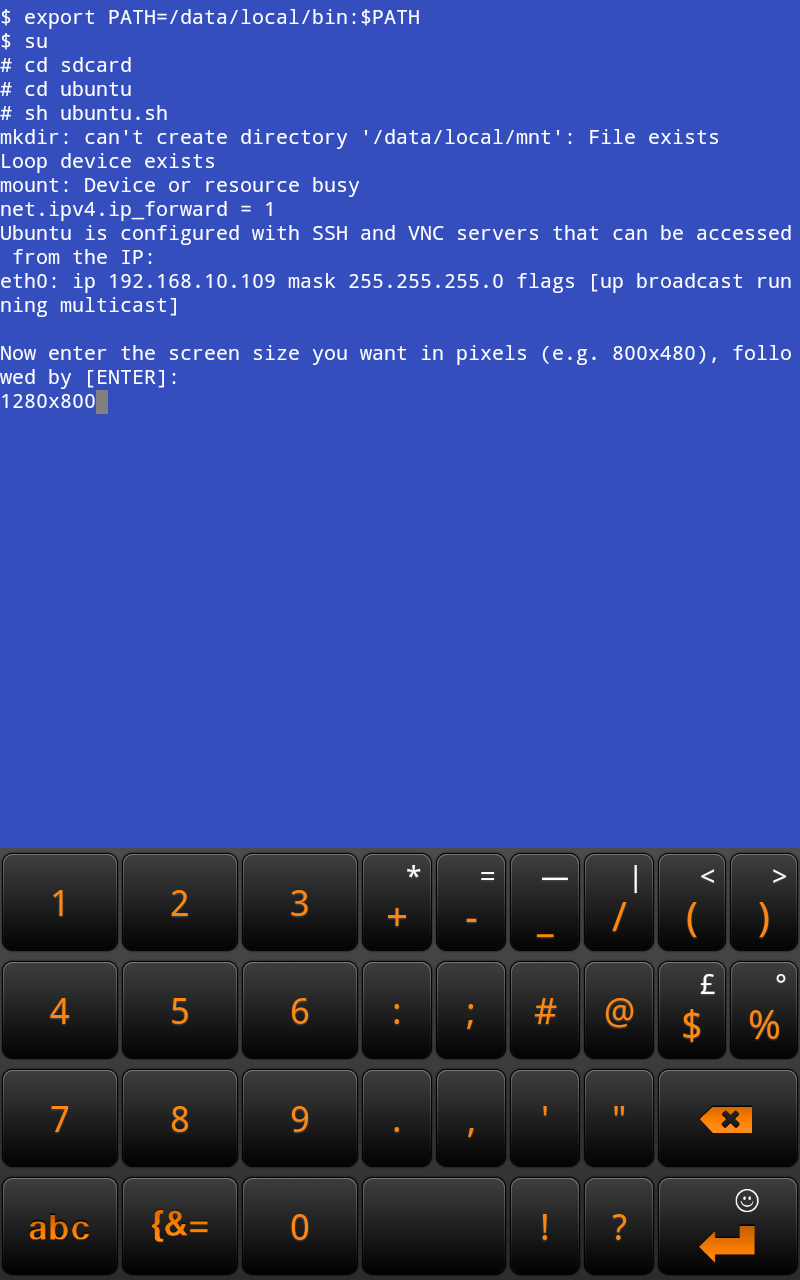
Ubuntu unter Android starten: Mit wenigen Befehlen ist Ubuntu mittels Bootskript gestartet
In der gestarteten Terminal App führt man folgende Befehle aus:
su
cd sdcard
cd ubuntu
sh ubuntu.sh
Es wird nun beim ersten Start das Loop-Device erstellt, der VNC Server gestartet und die IP Adresse angezeigt, über welche dieser erreichbar ist, denn man kann aus einem lokalen Netzwerk auch auf diesen zugreifen. Nach der Eingabe der eigenen Bildschirmauflösung ist man bereits fertig und man kann mit einem VNC Viewer auf das laufende Ubuntu zugreifen. Möchte man Befehle im Terminal absetzen, tut man dies vorzugsweise nicht über die Oberfläche sondern in der Terminal App.
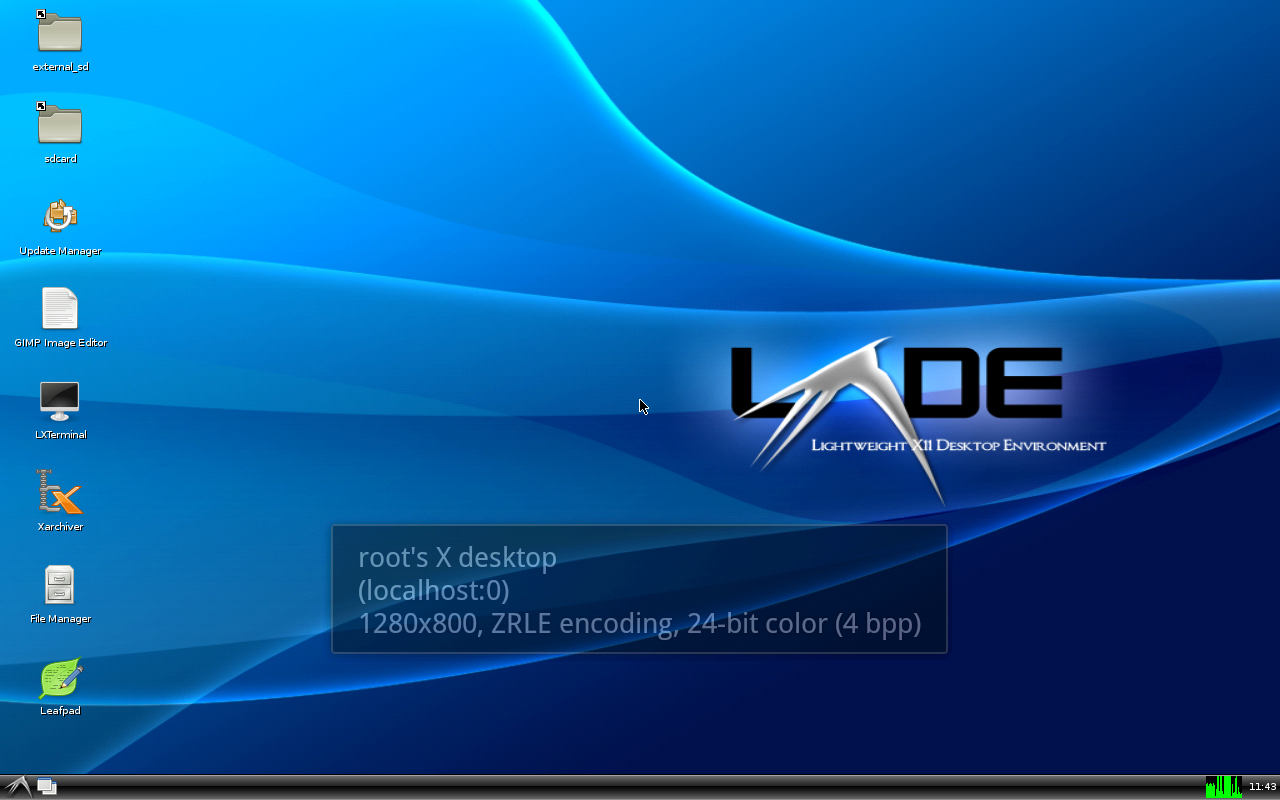
Ubuntu mit LXDE unter Android: Mit dem VNC Viewer kann auf das laufende System zugegriffen werden
Nun hat man ein vollwertiges Ubuntu auf dem Android Gerät laufen und kann munter hin und her wechseln. Um das System zu beenden einfach im Terminal „exit“ eingeben, die benötigten Skripte um Ubuntu sauber zu beenden werden hiermit ausgeführt.
Die Geschwindigkeit hängt natürlich vom verwendeten Android Gerät ab, ein 1GHz Prozessor wird jedoch als Voraussetzung angesehen. Auf dem Samsung Galaxy Note lief Ubuntu sehr gut bedienbar, natürlich sind Eingaben mit einer externen Maus und Tastatur wesentlich effektiver, aber man installiert sich solche Kombinationen ohnehin gerne aus einem Grund: Weil man es kann!
Die aktuellen Images und das Bootskript gibt es immer im XDA Developer Forumsbeitrag, der als Quelle hier verlinkt ist.
Im heutigen Test wollen wir das micW i266 vorstellen, ein Mikrofon mit Richtcharakteristik, das man einfach auf ein Smartphone mit 3,5mm Headsetport aufstecken kann.
Bereits im vorangeganenen Artikel zur Nutzung von externen Mikrofonen an Smartphones, haben wir das micW i266 erwähnt, dieser Artikel soll es gebührend vorstellen und näher beleuchten.
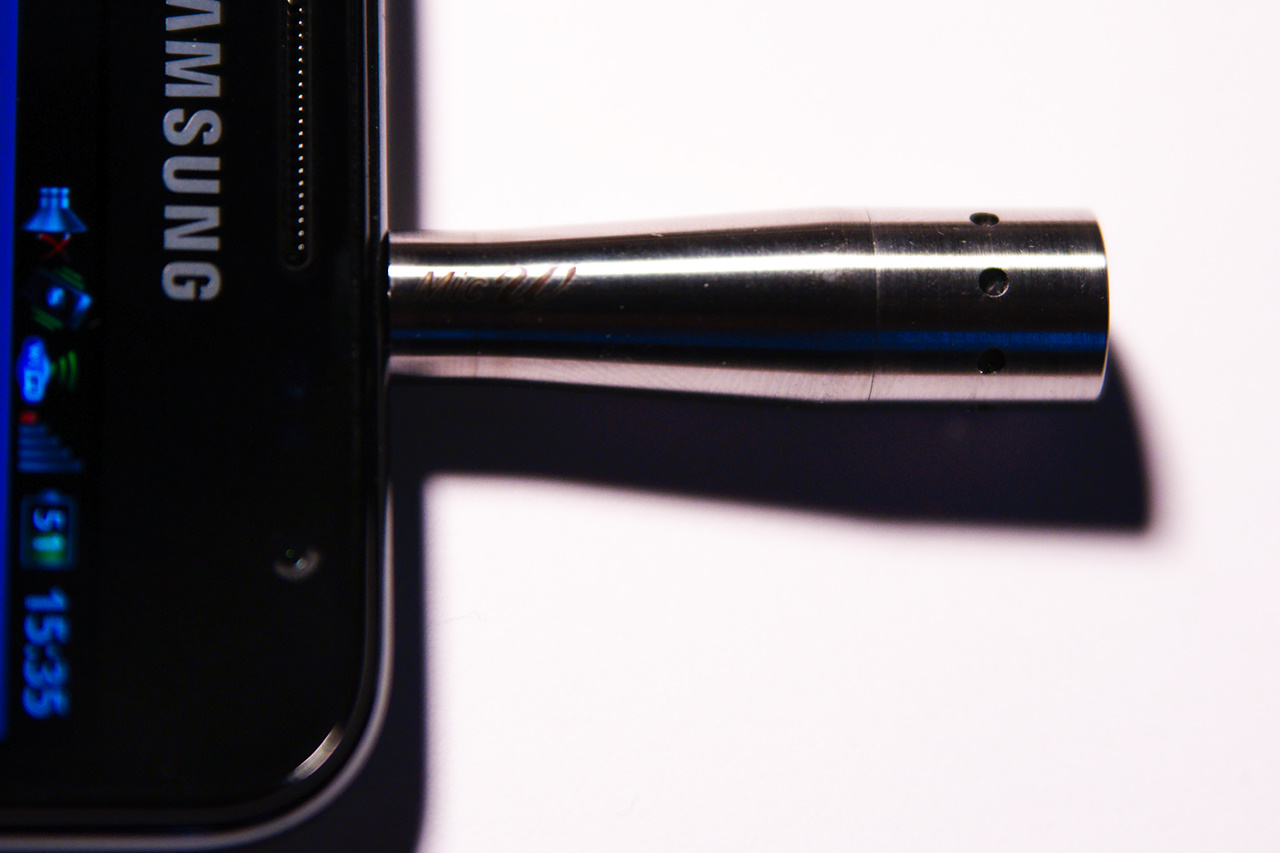
micW i266 am Samsung Galaxy Note
Warum externe Mikrofone?
Wäre es nicht ideal das Smartphone als kleinen kompakten Reportageallrounder zu nutzen, egal ob Videoaufnahmen oder reine Sprachaufnahmen? Mit den eingaubten Mikrofonen der Smartphones ist das nur bedingt möglich. In ruhigen Umgebungen zeichen sie Sprache sehr gut auf, kommen Störgeräusche hinzu, verfällt dieser positive Eindruck allerdings recht schnell. Externe Mikrofone sind für solche Fälle schon immer die bevorzugte Wahl.
Unterscheiden wir einfach einmal ganz grob zwei unterschiedliche Anwendungsgebiete und Charakteristiken: Sprachaufnahme/Interview, sowie Aufnahmen von einzelnen Klangquellen oder Aufnahme von mehreren Klangquellen, Raumton und ähnliche Bedingungen. Hierfür stehen uns im ersten Fall gerichtete Mikrofone zur Verfügung, diese verfügen meist über eine Nierencharakteristik (aufgrund der optischen Ähnlichkeit) und erlauben es die Klangquelle, auf die das Mikrofon gerichtet ist, stärker und Umgebungsgeräusche weniger stark aufzunehmen. Das hilft störende Umgebungsgeräusche wie Strassenlärm, andere Personen die sich unterhalten, Musik usw. in den Hintergrund treten zu lassen und die gewünschte Quelle klar abzubilden. Für Raumklänge, wie man sie eventuell für ein Video von Feiern wünscht, oder für Aufnahmen von mehreren Gesprächspartnern (z.B. Meeting) ist ein ungerichtetes Mikrofon zu bevorzugen, da es nahezu alle Klangquellen mit der gleichen Intensität aufzuzeichen vermag, egal woher sie stammen.
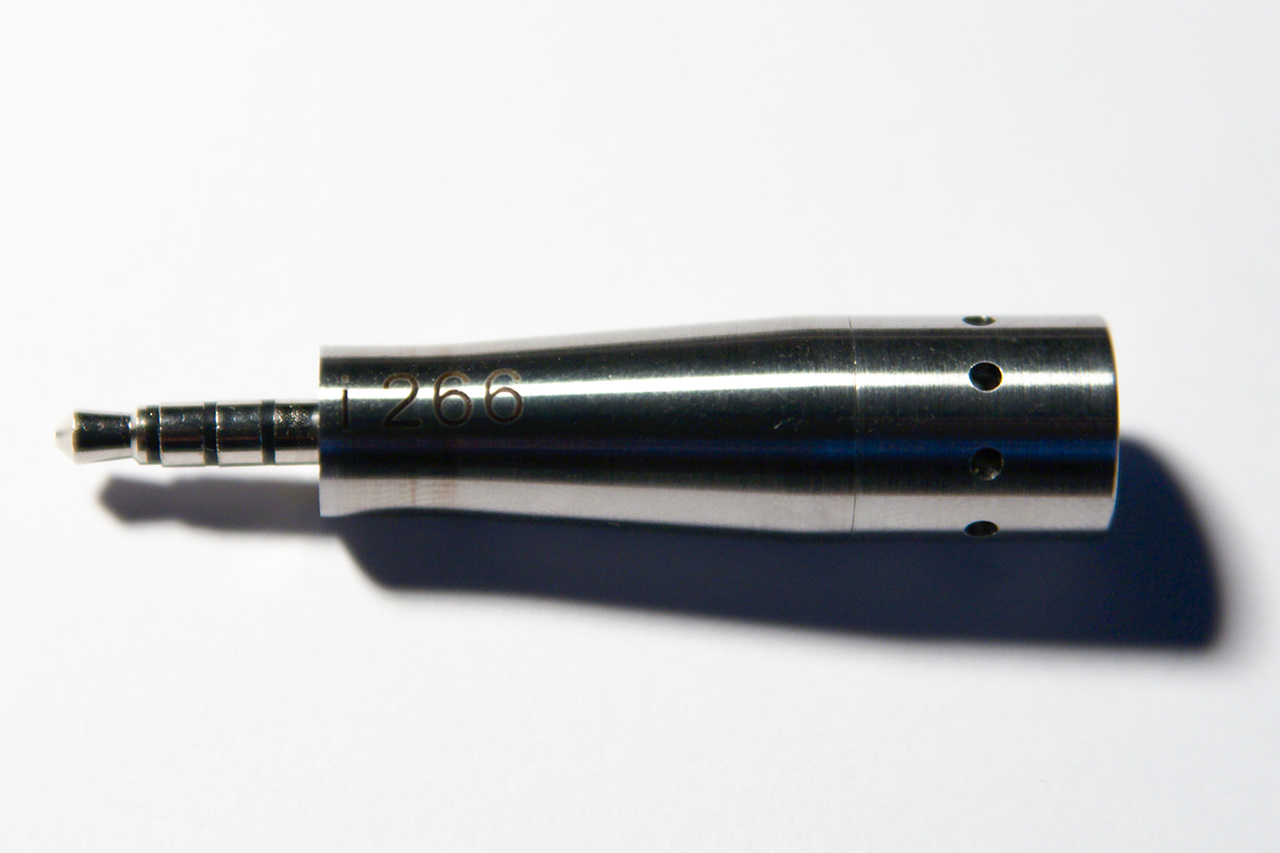
Das micW i266 ist vollständig aus Metall gefertigt und von hoher Qualität
Verarbeitung des micW i266
Getestet habe ich das micW i266, ein gerichtetes Mikrofon vom gleichnamigen Hersteller aus China (Vertriebspartner in Deutschland ist www.synthax.de). Das micW i266 wird über den 4-Pol Klinkenanschluss des Smartphones verbunden, ist hier allerdings dann nicht ausrichtbar, sondern sitzt starr an der Oberseite, in meinen Augen auch schon fast der einzige Negativpunkt des Mikrofons. Was bei einer Variante wie dem i436, welches eine Kugelcharakteristik besitzt, absolut verschmerzbar ist, spielt bei dem i266 schon eine grosse Rolle, denn es muss in Richtung der Klangquelle gehalten werden. Bei reinen Sprachaufnahmen stört die starre Anbringung nicht, möchte man Videos aufzeichnen, zum Beispiel Interviews, zeigt das Mikrofon, gerade an Smartphones, immer in eine andere Richtung. Abhilfe schafft hier das Kit, welches für jede Variante der micW Mikrofone zur Verfügung steht und Verlängerungskabel, sowie eine Klammer beinhaltet, die das Mikrofon am Hemdkragen anbringen lässt. Darüber hinaus ist ein Splitkabel enthalten, damit ein Kopfhörer parallel angeschlossen werden kann, ein Windschutzt, sowie der Tube, der als Aufbewahrung, Stativadapter oder Shockmount fungieren kann. Das Mikrofon selbst ist hochwertig aus Metall gefertig und bringt überraschend viel Gewicht auf die Waage. Mögen 16 Gramm nach wenig klingen, so fühlt man sie bei rund 4cm Länge (ohne Stecker) und einem Durchmesser von gerade einmal 1,2cm doch.
Entwickelt wurde die Serie ursprünglich für Apples iDevices, also für das iPhone, iPad oder den iPod Touch, es ist allerdings mit jedem Gerät kompatibel, das eine identische Steckerbelegung wie das iPhone aufweist. Kompatibilitäten und eine entsprechende Liste, sowie Links zu Adpatern haben wir bereits im Artikel Nutzung von externen Mikrofonen an Smartphones, welchen man sich bei Fragen hierzu durchlesen sollte!
Qualität der Aufnahmen
Die Aufnahmequalität des micW i266 ist über jeden Zweifel erhaben, absolut Klangfarbentreu, Klar und mit wesentlich weniger Grundrauschen als das interne Mikrofon des Galaxy Notes (welches durchaus als eines der besten internen Mikrofone zu betrachten ist, zumindest von den Geräten, die ich bisher testen konnte). Test mit der App Noise Meter (https://market.android.com/details?id=com.pjw.noisemeter) zeigte beim Grundrauschen einen Unterschied von rund 10dB.
Mag die Abstimmung des internen Mikrofons des Galaxy Notes noch subjektiv voller klingen, wenn es um reine Sprachaufnahmen ohne Störgeräusche geht, merkt man den Unterschied und die Vorteile des micW i266 bei Sprachaufnahmen mit Hintergrundgeräuschen aber extrem. Hier zeigt es eine nahezu unveränderte Aufnahmequalität bei beiden Klangbeispielen. Die Sprachtests wurden mit der App Hi-Q MP3 Recoder Lite (https://market.android.com/details?id=yuku.mp3recorder.lite) durchgeführt, einer App für MP3 Aufnahmen unter Android.
Im Test habe ich mich rein auf Sprachaufnahmen beschränkt, auch wenn ich es im Video noch mit Musik probieren wollte. Das micW i266 ist ein auf Sprache ausgerichtetes Mikrofon und unter diesem Gesichtspunkt sollten die Klangbeispiele bewertet werden. Während der Aufnahme mit dem micW i266 und Störgeräusch kann man hören wie sich das Note ins Netz einbucht, an dieser Stelle übernimmt das Mikrofon diese Geräusche und es empfiehlt sich das Gerät für 100%ige Aufnahmen in den Flugmodus zu versetzen. Dies ist keine Problematik des micW i266 und tritt bei allen Mikrofonen auf, die in der Nähe von Mobilfunkgeräten betrieben werden.
Einen guten Blick auf das micW i266 liefert der nodch.de Videotest:
Das micW i266 ist für alle die Benutzer interessant, die Aufnahmen mit ihrem Smartphone durchführen und die Sprachqualität so hoch wie möglich halten wollen. Bei Sprachaufnahmen spielt das micW i266 seine Vorteile spielend aus, für raumfüllendere Klänge und unterschiedliche Schallquellen, ist auf das micW i436 zurückzugreifen, welches dank der Kugelcharakteristik, in solchen Fällen besser geeignet ist.
Die micW i-Serie gibt es beim Amazon: 99€ für das micW i436 und 109€ für das micW i266, als Kit-Ausführung kosten sie 125€ und dank des mitgelieferten Zubehörs ist diese Variante zu bevorzugen.
Ab sofort gibt es Googles Browser Chrome auch für Android Smartphones und Tablets, wie Google bekannt gab. Der auf dem Desktop sehr erfolgreiche Browser Chrome ist 2008 erstmals vorgestellt worden und erfreut sich grosser Beliebtheit.
Hat man sich mit seinem Google Konto angemeldet können Daten zwischen Android und Desktop synchronisiert werden.
Ich persönlich nutze Google Chrome sowohl unter Linux als auch Windows und bin lange schon sehr zufrieden damit. Die Auswahl an sinnvollen Erweiterungen und die Geschwindigkeit bestätigen die Entscheidung für Chrome.
Nun ist Google Chrome für Android verfügbar, lange hat man darauf warten müssen. Zwar ist der Browser in Android Ice Cream Sandwich um Welten besser als der mitgelieferte Browser der 2er Versionen, wünsche lässt er dennoch offen. Mittels Google Chrome für Android (ab Android 4.0) kann man nun munter seine Lesezeichen synchronisieren und am PC geöffnete Tabs direkt am Android Gerät aufrufen und dort weitersurfen, wo man am PC aufgehört hat. Voraussetzung hierfür: der PC nutze Google Chrome und war angemeldet.
Ansonsten gibt es bei Google Chrome das was man vom Desktop her kennt, die sogenannte „Omnibox“, also die Kombination der Such- und Adressleiste zu einer gemeinsamen Eingabefläche und Tabnutzung. Das Top-Suchergebnis wird vorgeladen, damit die Seite schneller geöffnet werden kann (in der Standardeinstellung ist dies nur bei der Nutzung im WLAN so, um unerwarteten mobilen Traffic zu vermeiden), offene Tabs werden mittels Gesten gewechselt und der Browser mutet recht flink an. Unterschiedliche Designs, die den verfügbaren Platz von Smartphones und Tablets ideal nutzen sollen, sind natürlich ebenfalls an Bord.
Bewegte Bilder und Einblicke in Google Chrome für Android gibt es im offiziellen Video von Google:
Wer möchte und ein Android Gerät mit Ice Cream Sandwich besitzt, kann sich die Google Chrome Beta aus dem Android Market herunterladen (Android Market Direktlink).
Android ist ein Einzelbenutzersystem, man kann zwar mehrere Mailaccounts nutzen, aber eben keine unterschiedlichen Systembenutzer, dank SwitchMe soll sich das nun ändern.
Es ist eine der Funktionen die ich mir von Anfang gewünscht habe, die Möglichkeit mein Androidgerät mit unterschiedlichen Systembenutzern teilen zu können.
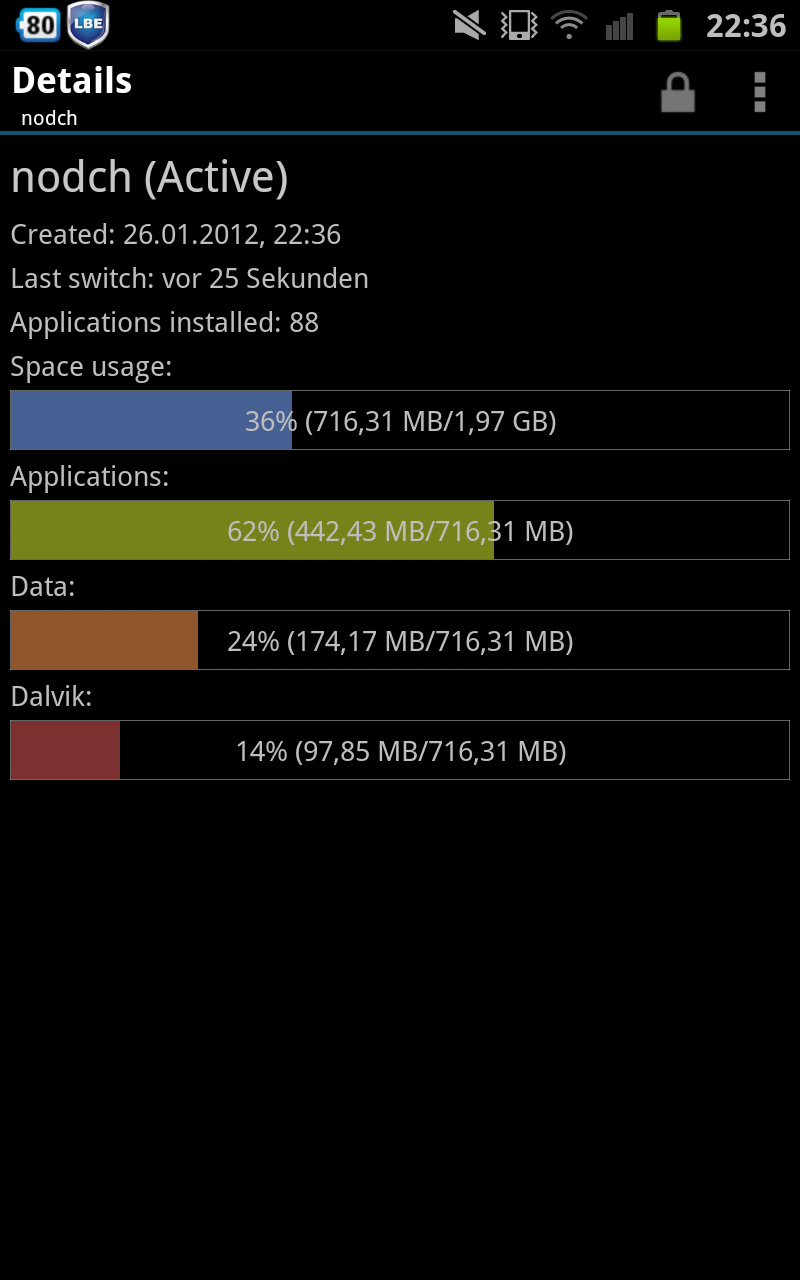
SwitchMe: Der verbrauchte Speicherplatz des aktuellen Profils lässt sich übersichtlich darstellen
Anwendungsfälle gibt es hierfür viele:
Im Unternehmensumfeld kann man tagsüber auf ein Profil umschalten, welches auf Businessfunktionen ausgerichtet ist und Abends munter im privaten Profil spielen.
Man kann ohne Probleme das Gerät mit mehreren Familienmitgliedern teilen, dem Partner oder den Kindern, alle mit eigenen Profilen und Systemaccounts (Vorteil gerade bei den Kindern: man kann einen Account nutzen der nicht zu Käufen im Android Market berechtigt ist)
Im weiteren Profil kann man sich austoben und Apps testen
Man kann sich Profile für unterschiedliche Anwendungsfälle bauen, jenachdem wie man das Gerät nun verwenden möchte.
Die Liste könnte man sehr lange fortführen und viele Anwendungsfälle sogar noch vergessen, aber dank SwitchMe kann man es herausfinden. SwitchMe sichert alle Anwendungen und Anwendungsdaten, packt sie in eine Datei und legt sie auf dem Speicher ab. Man kann sich also soviele Profile anlegen, wie freier Speicher vorhanden ist. Mit der kostenlosen Version sind lediglich zwei Profile möglich! Man kann sich allerdings mittels eines zusätzlichen Keys, der im Android Market zum Kauf bereit steht, den uneingeschränkten Funktionsumfang freischalten und mehr als zwei Profile nutzen (SwitchMe Key Android Market Direktlink).
Voraussetzung für SwitchMe ist Root auf dem Gerät!
Ich habe die App bereits gestern Abend in den Fingern gehabt und bin gleich in ein Problem gelaufen, dessen Klärung noch aussteht. Auf meinem Samsung Galaxy Note konnte ich ohne Probleme ein leeres/neues Profil anlegen und zu diesem wechseln. Dieses Profil liess sich problemlos betreiben, Apps installieren usw., nur leider ist die SwitchMe App nicht mehr startbar gewesen, eine Rückkehr zum Ursprungsprofil war nicht möglich. Vor dem Test habe ich ein Nandroid Backup angelegt gehabt und dieses, nach Übermittlung der Logs an die Entwickler, zurückgesetzt.
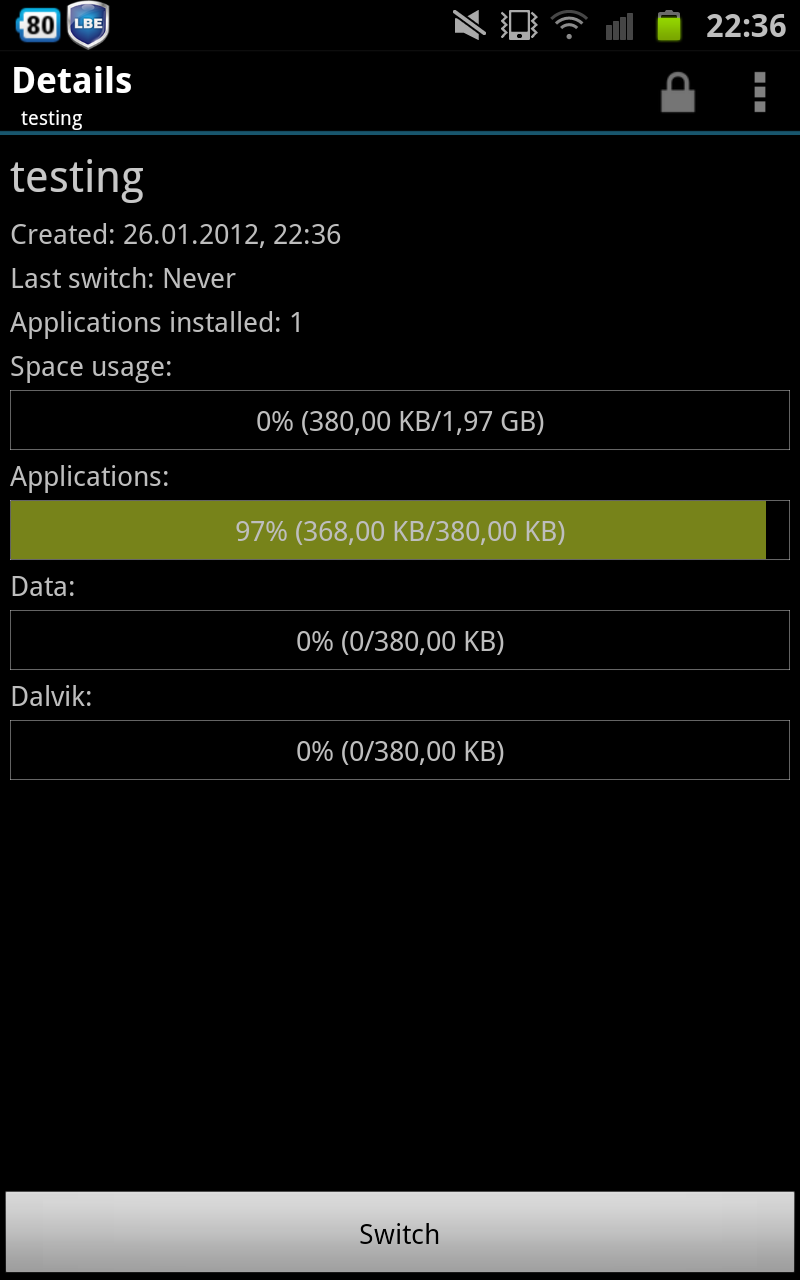
SwitchMe: Neue Profile können als Kopie des aktuellen Profils oder als leeres Profil erstellt werden.
Macht euch zum aktuellen Zeitpunkt vorher eine Nandroid Sicherung!
Die Idee ist absolut sinnvoll und lange überfällig, alle Varianten unterschiedliche Oberflächenprofile zu haben waren zwar nett, aber nicht das, wonach ich gesucht habe. SwitchMe geht genau den Weg, den ich mir gewünscht habe und erlaubt viele unterschiedliche Nutzungsbeispiele und vor allem: Unterschiedliche Systembenutzer!