Google Priority Mail auf Android mittels Labelsuche

Google Priority Mail auf Android nutzen

Google Priority Mail auf Android mittels Labelsuche

Google stellt sein einigen Tagen die Erweiterung Priority Mail, zu deutsch den Sortierten Posteingang, zur Verfügung. Ziel ist es, einen besseren Überblick über die immer prall gefüllte Inbox zu bekommen.

E-Mails die von Google Mail verarbeitet werden bekommen eine Gewichtung: wichtig oder tendenziell unwichtig. Die wichtigen Mails werden im Posteingang gesondert und an oberster Position angezeigt, noch vor allen anderen ungelesenen Nachrichten. Die Entscheidung ab wann eine E-Mail wichtig ist hängt von mehreren Faktoren ab, Konversationspartner mit denen man häufig E-Mails austauscht werden höher gewichtet, Absender deren Mails man häufig öffnet oder beantwortet auch. Ebenso entscheidend ist die Einschätzung des Benutzers. Als Anwender kann man selbst entscheiden ob eine Mail wichtig oder unwichtig ist, sollte es von Google nicht richtig erkannt worden sein. Diese Entscheidung wird für zukünftige Mails übernommen, der Filter lernt mit.

Bisher steht der Sortierte Posteingang nur über das Google Mail Webinterface zur Verfügung. Mobil muss man bisher auf die Funktionen und die neugewonnene Übersicht verzichten, auch wenn die mobile Webseite bald nachziehen soll.

Wer nicht auf Google warten will und mit der Filterleistung schon zufrieden ist, kann etwas wie den Sortierten Posteingang auch mobil und im Android Client nutzen, muss jedoch darauf verzichten den Filter vom mobilen Endgerät weiter trainieren zu können, das geht ausschliesslich über das Webinterface am Desktop PC.

Labelsuche nach label:important in:inbox

Die Lösung ist recht banal, sobald man sich vor Augen geführt hat wie Google die Mails behandelt, sie nämlich mit einem „wichtig“ Label versieht, kann man sich der Suchfunktion des Mailclients bemächtigen und eine Art Sortierter Posteingang simulieren.

Sowohl im mobilen Webinterface, als auch im Google Mail Client von Android, kann man sich mittels Suchbegriff „label:important“ alle Mails anzeigen lassen, die man normalerweise Sortierten Posteingang, als wichtig markiert, finden würde. Um die Ansicht noch näher an die des Sortierten Posteingangs anzupassen, muss man als Suchbefehl „label:important in:inbox“ eingeben, nun werden nur die „wichtig“ markierten E-Mails im Posteingang angezeigt. Googles Desktopvariante zeigt jedoch im oberen Bereich nur die ungelesenen und wichtigen Mail an, hierzu kann man die Suche nochmals verfeinern.

Labelsuche nach label:important in:inbox und is:unread

Perfektioniert zeigt der Suchbegriff „label:important in:inbox is:unread“ nur die ungelesenen, als wichtig markierten Mails im Posteingang an.

Die höhste Nachahmungsstufe, um mit der Labelsuche die Funktion der Desktopvariante nachzustellen, wäre der folgende Suchstring „label:important in:inbox is:unread OR label:starred in:inbox“, der ähnlich der „echten“ Priority Mail auch noch die markierten Mails mit anzeigt. OR muss an statt AND verwendet werden, da AND lediglich wichtig UND markiert gelabelte Mails anzeigen würde.

Da der Google Mail Client von Android die Suchen speichert, ist dies eine angenehm schnelle Variante, nur die vermeintlich wichtigen und ungelesenen E-Mail angezeigt zu bekommen. Bei der Benutzung der mobilen Webseite empfiehlt es sich ein Bookmark zu erstellen, damit man jederzeit Zugriff auf den entsprechenden Filter hat, ohne ihn erneut eingeben zu müssen.

Nochmals sei gesagt, der Filter kann auf diese Weise nicht weiter trainiert werden, hierzu muss man sich weiterhin auf die Desktopseite von Google Mail einloggen.

Mehr Informationen zu Google Priority Mail / Googles Sortiertem Posteingang gibt es auf der offiziellen Google Seite: Google Mail – Sortierter Eeingang

via (lifehacker)

Mobile Überwachung mit TinyDVR für Android

TinyDVR IP-Kamera Betrachter für Android

TinyDVR ist eine Android Anwendung um über IP erreichbare Kameras anzusteuern und zu verwalten.

IP-Kameras erfreuen sich immer grösserer Beliebheit, wurden sie zunächst primär im Firmenumfeld zur Überwachung eingesetzt, sind sie mittlerweile, danke erschwinglicher Preise, in immer mehr privaten Haushalten zu finden. Es beruhigt das Gewissen, sollte man nicht zu Hause sein, trotzdem jederzeit nach dem Rechten schauen zu können.

Moderne Kameras haben Bewegungssensoren und versenden Mails, sobald die Kamera eine Aktivität entdeckt hat. Ist man nun jedoch unterwegs und hat keinen PC zur Hand, kann das Android Smartphone zum „Retter“ werden. Mit Tiny DVR kann man seine Kamera(s) verwalten und jederzeit mobil darauf zugreifen und sich das Livebild anschauen, sowie einen Screenshot erstellen, oder die Kamera URL per Mail weiterleiten.

TinyDVR Kameraübersicht

TinyDVR tut was es verspricht, es zeigt die Kameras im variabel einrichtbaren Übersichtsmenü an. Man kann verschiedene Layouts wählen und sich somit nur eine oder gleich mehrere Kameras in der Übersicht anzeigen lassen. Neben IP-Kameras werden natürlich klassische Webcams unterstützt, diese haben jedech den Nachteil, dass parallel ein PC laufen muss, so sind reine IP-Kameras weiterhin die Nummer 1, gerade wenn es um Überwachung geht.

Sollte man keine eigene Kamera haben kann man sich beim Programmstart eine zufällige Liste von öffentlichen Kameras einlesen lassen und ein bisschen Sightseeing betreiben.

Unterstützt werden die Kameras der meisten Hersteller, wie zum Beispiel:

  • Axis
  • Arecont
  • DLink
  • Edimax
  • IQinVision
  • JVC
  • Mobotix
  • Panasonic
  • Pixord
  • Samsung
  • SONY
  • StarDot
  • Vivotek

und Weitere, darüber hinaus prinzipiell jede Webcam, gleich welchen Herstellers.

Nicht nur zur Befriedigung des privaten Spieltriebes ist TinyDVR interessant, man stelle sich den Werkschutzmitarbeiter vor, der seine Runden dreht, ein Android Smartphone oder Android Tablet mit sich führt und von jeder Stelle des Unternehmensgeländes direkten Zugriff auf alle Kamerabilder hat.

TinyDVR ist kostenfrei über den Android Market erhältlich.

Marketlink: TinyDVR

TinyDVR QR-Code
TinyDVR QR-Code
Hotmail Exchange ActiveSync auf Android

Hotmail Mails, Kontakte und Kalender per ActiveSync auf Android

Hotmail Exchange ActiveSync auf Android

In der vergangenen Woche hat Microsoft ein Hotmail Update vollzogen. Hotmail hat somit ab sofort ActiveSync Dienste für Exchange erhalten und ermöglicht es Mails, Kontakte und Kalender komfortabel zu synchronisieren.

Nach dem Hotmail Update wurde lautstark mit der Pushfunktionalität fürs iPhone geworben, andere Geräte- und OS-Typen sind dabei jedoch unter den Tisch gefallen. Zwar wird Android bisher nicht als offiziell unterstützt in der Geräteliste aufgeführt, funktioniert aber trotzdem recht gut, zumindest mit ab Android 2.2, denn nur hier wird Exchange mit allen Funktionen unterstützt, gerade auch was die Sicherheitsrichtlinien angeht.

Hat man ein Hotmail Konto und möchte seine Mails, Kontakte und Kalender auch auf Android synchronisieren, kann man dies, dank der integrierten Exchangefunktionalität von Android, recht einfach bewerkstelligen.

Zur Einrichtung von Hotmail als Exchangekonto kann unserer Anleitung „Howto: Android und Exchange“ gefolgt werden, lediglich bei der Eingabe der Benutzer-/ Serverdaten muss die eigene E-Mail Adresse als Benutzername und „m.hotmail.com“ als Serveradresse verwendet werden.

Hotmail Exchange ActiveSync Android Benutzer- und Serverkonfiguration

Alle weiteren Schritte sind wie in unserer Anleitung zu befolgen. Hat man die Konfiguration erfolgreich abgeschlossen kann man sich ab sofort über Hotmail Push-Mails zeitnah mit Informationen besenden lassen, sofern man einen Hotmailaccount besitzt oder nutzen möchte, Google Mail, in Verbindung mit Android, bietet das ja ohnehin.

Abschliessend nochmals der klare Hinweis: Erst ab Android 2.2 werden alle genutzten Exchange Funktionen unterstützt, die man für die Hotmail ActiveSync Verbindung benötigt.

Der umfangreiche Artikel zu Android und Exchange erklärt alle benötigten Schritte (inklusive Screenshots) und sollte bei Unklarheiten in der Konfiguration herangezogen werden.

Ubuntu One Contacts für Android

Ubuntu One Contacts für Android veröffentlicht

Ubuntu One Contacts für Android

Canonical, die Firma hinter Ubuntu, stellt ab sofort die Android Anwendung Ubuntu One Contacts zum Download über den Android Market bereit.

Bei Ubuntu One handelt es sich um Canonicals Cloud Dienst, der ähnlich wie Dropbox eine 2 GB Datenablage im Internet anbietet, darüber hinaus jedoch noch als zentrale Kontakt und Notizablage dient, einen Musicshop anbietet, der gekaufte Stücke auf allen verbundenen PCs gleichermassen zur Verfügung stellt und nun um eine Android App zur Kontaktsynchronisierung erweitert wurde.

Durch die Einbindung von Ubuntu One in Ubuntus Betriebssystem lassen sich auf diese Weise Ordner über PCs hinweg synchronisieren, Kontakte in Evolution auf einem identischen Stand halten, Notizen aus Tomboy heraus erstellen und an allen PCs abrufen, sowie Bookmarks des Firefox Browsers abgleichen.

Die nun veröffentlichte Ubuntu One Contacts App für Android bietet die Möglichkeit die Kontakte mit Ubuntu One zu synchronisieren. Die Anmeldung bei Ubuntu One geschieht über Single Sign On (SSO). Die Kontaktverwaltung über Ubuntu One kann als vollständiger Ersatz für Googles Onlinekontakthaltung fungieren, interessant für alle Anwender die nach alternativen Lösungen hierzu gesucht haben.

Ubuntu One Contacts für Android SSO Anmeldung

Die Android App basiert auf Funambols Client Version 9.0.0, welche im Übrigen bisher noch nicht für Android verfügbar ist. Der Abgleich der Daten geschieht über den Zugriff auf den Ubuntu One SyncML Server.

Bis zum Erscheinen der neuen Ubuntu Version 10.10, welche am 10. Oktober veröffentlicht wird, ist die Nutzung der „Mobile Contact Sync“ Funktion kostenfrei. Ab dem 10. Oktober kann man die Funktion weiterhin für 30 Tage kostenfrei testen. Möchte man die Kontakte danach weiterhin mit Ubuntu One synchronisieren, muss man sich für de kostenpflichtigen Plan entscheiden. Für 8€ im Monat erhält man dann 50 GB Speicherplatz und das Recht zur Nutzung des mobilen Kontaktabgleiches, darüber hinaus wird dann auch Thunderbird als Mail/Kontaktprogramm unterstützt.

Die Android App ist ab sofort im Market verfügbar und ist über Ubuntu One Contacs (Marketlink Ubuntu One Contacts) zu finden, der QR Code befindet sich, wie immer in der Sidebar. Die App steht für alle Geräte mit Android 2.x zur Verfügung, eine Liste der populärsten Geräte findet man im Ubuntu One Blogbeitrag. Das für diesen Test eingesetzte Samsung Galaxy S findet man in dieser Liste nicht, der Client funktioniert dennoch tadellos.

Canonical hat darüber hinaus den Sourcecode, der Ubuntu One Contacs App, zur Verfügung gestellt, die entsprechende Webseite dazu findet man HIER.

Quelle: Ubuntu One Blogbeitrag: Ubuntu One Contacts for Android

Fennec Alpha für Android und Nokia N900

Mozilla veröffentlicht Fennec Alpha für Android und Nokia N900

Fennec Alpha für Android und Nokia N900

Ab sofort steht die erste offizielle Alpha Version von Fennec, der mobilen Version von Firefox, zum Download für Android und Nokia N900 Geräte zur Verfügung.

Im Mozilla Mobile Blogpost wurde heute die Alpha Version von Fennec für Android Geräte mit Android 2.0 und höher vorgestellt. Mit rund 12 MB kommt der Download in einer stolzen Grösse daher. Installiert belegt Fennec rund 29 MB, dies sollte man vor einem Testversuch im Hinterkopf haben, zumal sich schnell noch weitere Daten ansammeln, beginnt man einmal das Surfen oder installiert Addons.

Die erste offizielle Alpha Version soll prinzipiell dazu dienen die Geschwindigkeit zu testen und zu optimieren, weitere Anpassungen folgen in späteren Versionen. Firefox Sync sowie die Addon Unterstützung sind bereits enthalten. Ob Fennec eine ernsthafte Alternative zum Standard Android Browser oder gar dem Dolphin Browser werden kann, wird sich zeigen müssen, noch stehen einige Entwicklungsschritte an, bevor man den Browser aussagekräftig mit der Konkurrenz vergleichen könnte.

Möchte man die Fennec Alpha Version testen, kann man diesen Link direkt vom Endgerät aus ansurfen und den Download starten: Mozilla Fennec Alpha für Andriod und Nokia N900

Wyse PocketCloud Android

RDP, VNC oder VMware View Verbindungen unter Android herstellen

Wyse PocketCloud Android

Die heute erhältlichen Androidgeräte zeichnen sich durch leistungsfähige Prozessoren und eine Bildschirmauflösung, die bald Net- und Notebooks das Wasser reichen kann, aus. Warum also nicht Android für Aufgaben nutzen, die man bisher mit eben diesen Geräten vollzogen hat, zum Beispiel Remote Desktop Verbindungen?

In meinem beruflichen Alltag muss ich regelmässig Verbindungen zu Systemen herstellen um diese zu warten oder von diesen aus auf Fernwartungssoftware zuzugreifen um weitere Netzwerkkomponenten konfigurieren zu können. Die meisten Arbeiten kann ich über SSH erledigen, hierfür stehen verschiedenste Android Apps zur Verfügung, meine bevorzugte Variante werde ich in einem späteren Artikel vorstellen. Darüber hinaus gibt es jedoch verschiedenste Anwendungszwecke, die einen Direktzugriff auf Systeme benötigen oder Software voraussetzen um zu konfigurierende Komponenten verwalten zu können, im Regelfall gibt es hierzu keine Android Apps die einen direkten Zugriff bieten.

Wyse Pocket Cloud Android Verbindungsarten

Solche Systeme, meist sind dies virtuelle Server, die über die verschiedensten Wege erreichbar sind, werden über RDP, VNC oder VMware Mittel ferngesteuert. Für fast jeden einzelnen dieser Fälle gibt es unter Android entsprechende Apps, die RDP oder VNC Verbindungen erlauben.

An dieser Stelle soll der Wyse PocketCloud Client für Android, welcher als Beta verfügbar ist, vorgestellt werden. Neben der Android Version, die ab Android 1.5 lauffähig ist, bietet der Hersteller noch iPhone und iPad Clients an, ein recht umfangreiches Angebot, wie ich finde.

Der Wyse PocketCloud Client für Android, getestet auf dem Samsung Galaxy S, bietet Zugriff auf entfernte System über RDP (ab RDP 6.1), VNC und VMware View (ab 3.1). Für Windowssysteme steht eine Companion Software zur Verfügung, die sobald eine Tastatureingabe erforderlich ist, die virtuelle Tastatur automatisch starten kann. Man kann jedoch auch darauf verzichten, denn die Tastatur kann manuell aktiviert werden. Verbindungen über RDP und VMware View werden verschlüsselt und fühlen sich sehr flott an. Über weitere Konfigurationsparameter kann man die Verbindungsgeschwindigkeit weiter erhöhen, wenn man zum Beispiel Hintergrundbilder, Themes und Effekte abschalten lässt.

Der Wyse PocketCloud Client befindet sich aktuell im Betastatus, welcher zum 31.08.2010 endet und bietet mit RDP, VNC und VMware View die wichtigsten Dienste zur Fernwartung an. Aktuell ist der Wyse PocketCloud Client kostenfrei über den Android Market (QR-Code in der Sidebar) zu beziehen, wie das nach der Betaphase aussieht ist bisher noch nicht bekannt. Für die meisten Arbeiten, sofern diese keine umfangreichen Schreibtätigkeiten umfassen, ein sehr guter Client, der dazu beiträgt mein Samsung Galaxy S noch häufiger zu verwenden und das Notebook immer seltener, zumindest unterwegs.

Motorola Europe Facebookmeldung zu Android 2.2 Froyo auf dem Milestone

Motorola Milestone erhält das Update auf Android 2.2 Froyo in Q4

Motorola hat das kommende Update des Milestones auf Android 2.2 Froyo offizielle bestätigt. Mit einem kurzen Eintrag auf der Motorola Europe Facebookseite wurde die Verfügbarkeit des Updates zum Ende des Jahres angekündigt.

Motorola Europe Facebookmeldung zu Android 2.2 Froyo auf dem Milestone

Damit ist die Zeit der Spekulationen endlich vorbei, das Motorola Milestone erhält ein offizielles Update auf Froyo, wenn auch später als es sich Viele erhofft haben. Zwischenzeitlich wurde seitens O2 ein „Wetterbericht“ veröffentlicht und ein Update Mitte September ins Gespräch gebracht. Mehr als ein Wetterbericht war es dann aber auch nicht, Motorola macht der Zuverlässigkeit der Update-Meteorologen im Hause O2 einen Strich durch die Rechnung.

Beinahe ohne jegliche Zeitverzögerung setzte auch die Welle der Wehklager ihren Gang in Richtung Twitter und Motorolas Facebookseite fort. Das Update kommt zwar, für Viele jedoch viel zu spät und überhaupt. Halten wir nochmals fest, zum aktuellen Zeitpunkt besitzt in Europa, abseits vom Google Nexus One und den HTC Desire Smartphones, die nicht durch einen Provider bezogen wurden, kein Gerät ein verfügbares Update auf Froyo. Eine Ankündigungen stehen zwar noch im Raum, aber die Zeitpläne von Samsung und HTC wollen auch erstmal eingehalten werden, das Motorola seine neuen Modelle aus dem eigenen Hause bevorzugt behandelt ist unternehmerisch auch nachzuvollziehen, für die Kunden, die im Besitzt des bisherigen „Goldesels“ (Motorola Milestone), welches auch in diesem Jahresbericht die Motorola Bosse lächeln lassen dürfte, sieht es mit der Nachvollziehbarkeit jedoch schon bedeutend schlechter aus.

Parallel darf sicherlich objektiv behauptet werden, Froyo wird mit an Sicherheit grenzender Wahrscheinlichkeit das Ende der Fahnenstange für das Milestone gewesen sein, die neuen Smartphonemodelle und ein eigenes Tablet werden den klaren Fokus erhalten und sich ein Jahr später den Unmut der Kunden zuziehen.

Herstellerübergreifend gilt jedoch weiterhin: Solange gekauft wird, können sich die Firmen diese Updatepolitik und kurze Supportlaufzeiten gönnen…

BBfoc Android Foren Client

BBfoc – Android Client für Forennutzer

BBfoc Android Foren Client

Foren im Internet sind eine Wissensfundgrube, leider ist die Nutzung der Foren auf mobilen Endgeräten zwar möglich, häufig aber viel zu überladen und nicht auf die Displaygrössen angepasst, hier kommen Client Apps wie BBfoc ins Spiel.

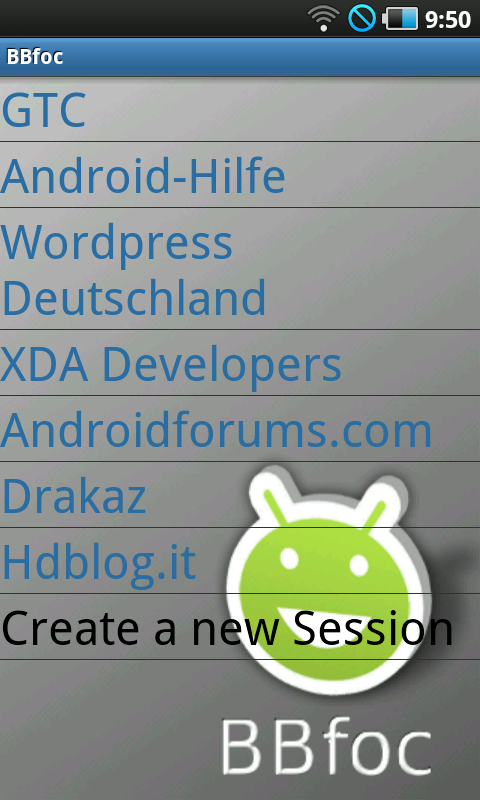
Was BBfoc (Bulletin Board Forum Client) macht, ist schnell erklärt, denn die App ist sehr minimalistisch und verfolgt dieses Ziel auch bei der Darstellung der Forenposts. Man kann mehrere Foren einrichten und auf diese Zugreifen, ob man diese mit einem bestehenden Forenaccount verknüpft, oder als klassischer Gast nur lesend zugreifen möchte, ist einem dabei selbst überlassen.

BBfoc unterstützt einige Forentypen wie PunBB und phpBB, andere Engines kommen regelmässig hinzu, da die App recht aktiv weiterentwickelt wird. Gegenüber Tapatalk, einem der wohl bekanntesten Forenclients für Android, iPhone und Blackberry, hat BBfoc den Vorteil, dass der Betreiber nicht erst durch ein Plugin das Forum „clientfähig“ machen muss, sondern alle unterstützten Forenengines benutzbar sind.

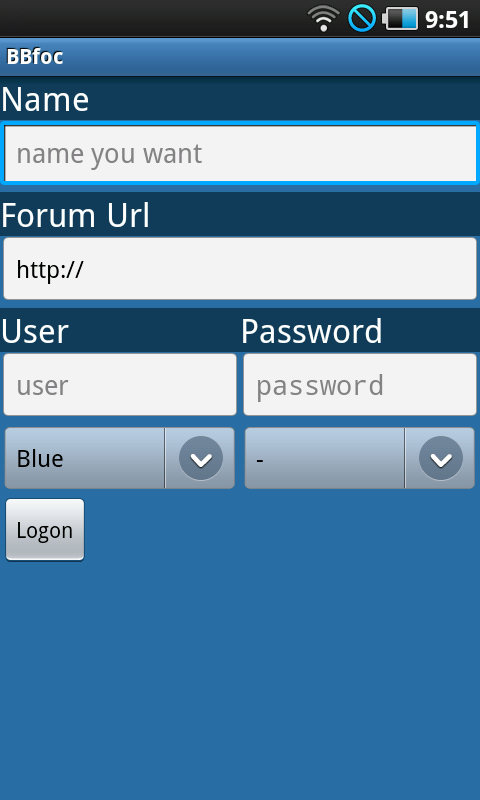
Forum in BBfoc einrichten

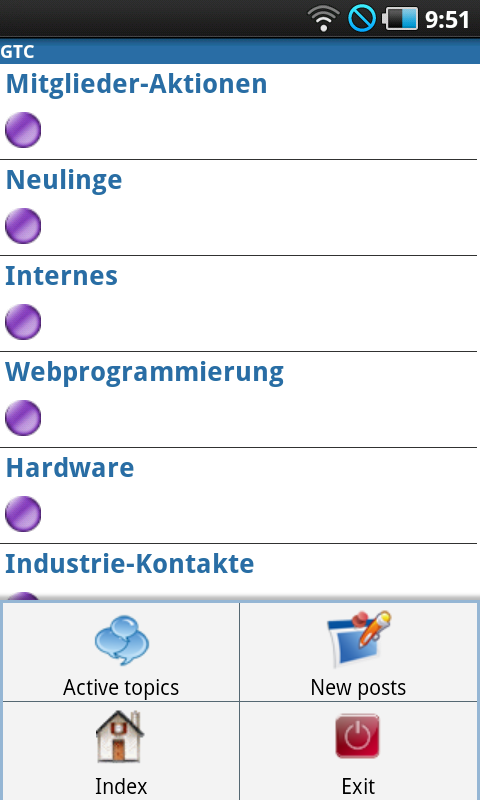
Um ein Forum in BBfoc einzutragen muss übrigens nicht viel getan werden, einen Anzeigename für das Forum eintragen, die URL definieren und Benutzer und Passwort vergeben, schon hat man Zugriff. Nach einem Klick auf den Forennamen und Login landet man im Regelfall auf einer Übersichtsseite, die den Benutzer mit den zuletzt geänderten Artikeln empfängt. In grossen und gut besuchten Foren kann das unübersichtlich sein, man hat jedoch die Möglichkeit auf den Forenindex zu wechseln. Alles Foreneinträge werden durch die minimalistische Umsetzung schnell geladen und können dann bequem gelesen werden. Durch Wischen navigiert man durch die einzelnen Beiträge und kann diese zitieren und beantworten oder mittels Sharebutton an andere Nutzer (per E-Mail, SMS, Facebook, Twitter, usw.) weiterleiten. Neue Topics man man natürlich ebenfalls anlegen, hierzu sollte lediglich bedacht werden, dass man über die Indexseite einzusteigen hat, die Erstellung eines neuen Topics, aus den anderen beiden Bereichen „Active Topics“ und „New Posts“ heraus, funktioniert nicht.

BBfoc Indexansicht
BBfoc Indexansicht

BBfoc ist ein noch recht junges Projekt, das stetig weiterentwickelt wird. Manchmal verhält sich der Client instabil und einige Forenengines mag man noch vermissen, genauso wie eine Suchfunktion, doch genau solche Dinge werden von Version zu Version verbessert und eingebaut.

Alles in Allem ist BBfoc ein Client den sich Forennutzer mit Androidgeräten zumindest einmal anschauen sollten, denn schneller als die Betrachtung von Foren über den mobilen Browser ist BBfoc in jeglicher Hinsicht. Unterwegs ist der Client eine wahre Wohltat, bietet er abseits der fehlenden Suchfunktion alles was man braucht, nämlich die Möglichkeit Forenbeiträge zu lesen, zu beantworten oder neue Beiträge zu erstellen.

Android Market Download BBfoc (QR Code in der Sidebar)

Howto: Android und Exchange

Howto: Android und Exchange

Android Exchange Alternative TouchDown

Android, mit seiner engen Verknüpfung zu Googles Onlinediensten, bietet sich zur synchronisierten Datenhaltung ideal an. Dank der eingebauten Funktion zum Datenabgleich sind Kalendereinträge, Kontakte und E-Mail von vielen Stellen aus erreichbar und können synchron gehalten werden. Wird am PC ein Kontakt in Google Mail hinzugefügt, ist dieser innerhalb kürzester Zeit auch auf dem Android Gerät verfügbar und umgekehrt. Selbiges gilt für Kalendereinträge und den Zugriff auf E-Mails. Google bietet die Möglichkeit Kalender mit anderen Benutzern zu teilen und somit eine Art Gruppenkalender zu nutzen.

Möchte man jedoch nicht auf die Google Onlinedienste angewiesen sein, oder man hat Zugriff auf einen Exchangeserver, bietet Android die Möglichkeit diesen als alternative Datenquelle zu nutzen.

Microsofts Exchange Server ist in vielen Firmen im Einsatz, oft bieten diese ihren Mitarbeitern Zugriff auf den Server über einen Webzugriff. Besteht ein solcher Zugang, ist meist auch der Weg zur Nutzung des Servers über entsprechende Clients, wie dem des Samsung Galaxy S oder Motorola Milestones, geebnet.

Android bringt eine eigene App für die Nutzung von E-Mails in Verbindung mit dem Microsoft Exchangeserver mit, diese nennt sich schlicht „E-Mail“, sowie einen Firmenkalender (im Falle des Motorola Milestones), der Zugriff auf die freigegebenen Kalendereinträge erlaubt, sowie das Firmenverzeichnis (ebenfalls Motorola Milestone), hinter dem sich die globale Adressliste des Exchangeserver verbirgt.

Da die Exchangeunterstützung in Android (bis einschliesslich 2.1) noch recht überschaubar ist, kann es in verschiedenen Konfigurationen zu Problemen kommen, so kann man eventuell nur auf einige Teile, oder gar nicht zugreifen. In diesen Fällen sollte man sich mit dem zuständigen Administrator, für Lösungsvorschläge und Hilfestellungen, in Verbindung setzen.

Zur Einrichtung einer Verbindung mit dem Exchangeserver startet man mit der Anwendung „E-Mail“.

Mehr lesen →

Howto: Spalten in Tweetdeck für Android anlegen und verwalten

Howto: Spalten in Tweetdeck für Android anlegen und verwalten

Tweetdeck Android Suche

Tweetdecks Version für Android ist seit dieser Woche als Betatest gestartet, einige Konfigurationsmöglichkeiten sind auf den ersten Blick nicht zu finden, hierzu gehört die Möglichkeit Spalten in die Ansicht hinzuzufügen.

Eine der klassischen Funktionen der bisher bekannten Tweetdeckversionen, vor allem am Desktop, ist die Möglichkeit Spalten anzulegen. Sei dies um einen Suchbegriff im Auge zu behalten oder die Tweets von einem bestimmten Benutzer, mit Tweetdeck ist dies möglich, auch auf Android!

Tweetdeck Android Manage Columns Menü
Tweetdeck Android Manage Columns Menü (Klick für volle Grösse)

Drückt man in der Android Version von Tweetdeck auf die Menütaste, so wird man mit dem bisher recht übersichtlichen Menü begrüsst. Ausser der Möglichkeit die Timeline zu aktualisieren, die Accounts zu verwalten und das Programm zu beenden ist hier nicht viel zu sehen, abgesehen vom Menüpunkt „Manage Columns“, also die Spalten zu verwalten. Wählt man diesen Punkt aus kann man die Benachrichtigung für jede einzelne Spalte aktivieren/deaktivieren, bzw. die Spalte für die Direktnachrichten löschen, mehr ist hier jedoch nicht möglich.

Wo werden also neue Spalten angelegt, wenn nicht über das Verwaltungsmenü der Spaltenansicht, mag man sich fragen?

Tweetdeck Android Add Column
Tweetdeck Android Add Column (Klick für volle Grösse)

Um neue Spalten in Tweetdeck hinzuzufügen, muss man nicht viel tun, die Logik ergibt sich aus der Benutzung heraus. Aus der Suche heraus kann man für jeden Suchbegriff eine Spalte anlegen, egal ob man nach @Benutzername, einem Hashtag oder einem Suchbegriff geforscht hat, am unteren Ende des Bildschirmes erscheint sodann die Möglichkeit „Add Column“ (Spalte hinzufügen). Ab sofort wird diese neu angelegte Spalte in Tweetdeck angezeigt, ist über den Spaltenverwaltungs Menüpunkt erreichbar und kann dort wieder entfernt werden, bzw. können Benachrichtigungen für diese Spalte angeschaltet/abgeschaltet werden.

Spalten können zusätzlich auch für die kompletten Tweets eines anderen Benutzers erstellt werden, hierzu muss man sich das Benutzerprofil anzeigen lassen, dort auf Tweets drücken und dann die Spalte hinzufügen, Gleiches gilt für Twitterlisten.

Alle Spalten werden in Tweetdeck als Punkte in der oberen Tweetdeckleiste angezeigt und man durch Wischen nach links oder rechts durch diese wechseln.