Testbericht: Sony Xperia S – Der Allrounder?

Das erste Android Smartphone unter Sonys eigener Flagge, also getrennt vom ehemaligen Partner Ericsson, ist das Xperia S. Das mittlerweile schon einige Zeit auf dem Markt befindliche Dual-Core Gerät hat sich bei uns eingefunden, um seine Stärken und Schwächen in einem Test durchleuchten zu lassen.

Sony Xperia S Front
Die Front des Sony Xperia S wird durch die transparente LED Leiste an der Geräteunterseite bestimmt.

Seit März diesen Jahres ist das aktuelle Spitzenmodell aus dem Hause Sony auf dem deutschen Markt verfügbar. Das Xperia S ist ein äusserst potentes Dual-Core Gerät, welches Sonys Lineup nach oben hin abrundet. Bis zur Wachablösung, diese soll wohl das LT29i Codename Hayabusa vollziehen, ist das Xperia S das Höchste der Gefühle, was Sonys Android Hardware im Smartphonebereich angeht.

Nach der Übernahme der Ericsson Anteile, betreibt Sony das Mobiltelefongeschäft wieder alleine. Das Xperia S ist der erste Spross aus der neuen alten Familie und ein ansehnlicher noch dazu. Bevor wir hier auf die Details eingehen gibt es vor ab die nackten Zahlen.

Technische Daten:

[sws_blue_box box_size=“550″]Abmessung: (H x B x T) 128,0 x 64,0 x 10,6 mm
Gewicht: 144 g
Display: 10.9 cm (4,3″) TFT-Touchscreen, 16 Millionen Farben, 1.280 x 720 Pixel
CPU: 1,5 GHz-Qualcomm-Dual-Core-Prozessor
GPU: Adreno 220
Akku: 1750 mAh (nicht wechselbar)
RAM: 1GB
Interner Speicher: 32GB, bis zu 1,8GB für Apps
Externer Speicher: nicht erweiterbar
Kamera: 12,1MP mit LED-Blitz, Video bis 1080p
Frontkamera: 1,3 MP, Video bis 720p
WLAN: 802.11 b/g/n
Daten: UMTS HSPA 850 (Band V), 900 (Band VIII), 1900 (Band II), 2100 (Band I), GSM GPRS/EDGE 850, 900, 1800, 1900[/sws_blue_box]

Sony Xperia S Lieferumfang
Sony Xperia S Lieferumfang: Standardkost + 2 NFC Tags

Design:

Vom Design her geht Sony mit der neue NXT Reihe eigene Wege und verbaut eine LED beleuchtete transparente Leiste am unteren Ende der Geräte. Optisch sicherlich ein Hingucker, wie das ganze Gerät. Schlicht und schnörkellos kommt unser Testgerät daher, welches in schwarzer Farbe gehalten ist, die Rückseite ist dabei mattiert. Die Frontseite wird vom 4,3 Zoll grossen Touchscreen dominiert, der an seinem unteren Ende durch immer sichtbare „Berührungspunkte“ der Soft-Touch Tasten abgerundet wird. Damit man erkennt welche Funktion diese Tasten innehaben, werden sie in Form von Symbolen, in der transparenten Leiste direkt unterhalb des Displays, dargestellt. Sowohl Micro-USB als auch Micro-HDMI Eingang werden von einem Schutzdeckel verschlossen, das lässt keine offenen Lücken im Design, stört aber gerade beim USB Anschluss, der häufig genutzt wird, durchaus, denn es ist einfach fummelig. Wie dünn die Abdeckung der Rückseite wirklich ist, sieht man erst wenn man diese entnimmt. Dies ist einzig und alleine dafür notwendig um die Micro-SIM ins Gerät einzulegen. Der Akku ist fest ins Gerät verbaut, einen SD-Karten Slot gibt es nicht. Warum man die SIM nicht direkt per Slot an einer Gerätekante verbaut hat, ist mir ein Rätsel. So hätte man sich ein echtes Uni-Body Gerät zaubern können – im Marketing ja nicht ganz unwichtig.

Eine Rundumansicht des Gerätes gibt es in unserem Video zum Lieferumfang und der Hardware:


YoutTube Direktlink

Hardware:

Stephen Sneeden, Product Marketing Manager von Sony Mobile, liess im Rahmen des Mobile World Congress in Barcelona verlautbaren, dass man 2012 wohl keine Quad-Core Geräte von Sony erwarten sollte und somit liegt das Xperia S voll im Zeitplan. Bereits auf der CES angekündigt, präsentierte es sich auch auf dem MWC als Spitzenmodell aus dem Hause Sony. Der verbaute 1,5 GHz getaktete Qualcomm Snapdragon Prozessor zählt leider noch nicht zur aktuellen S4-Serie, weiss aber im laufenden Betrieb durchaus zu begeistern, anders als der festverbaute 1750 mAh Akku. Diesem ging in unserem Test recht schnell die Puste aus, bei wirklich intensiver Nutzung: Always On, Autosync immer an, vielen Mails, zahllosen WhatsApp Nachrichten, Google Talk aktiv usw.. Verglichen mit meinem Galaxy Note das bei gleicher Nutzung locker 1 1/2 Tage hält, doch enttäuschend. Zwar ist der Akku im Note mit 2500 mAh spürbar grösser dimensioniert – das Display allerdings auch, so sollte sich die Akkunutzung in der Waage halten.

Ansonsten gibt es bei der Hardware keine Kritikpunkte. Das Display besitzt eine tolle Schärfe und weiss mit seiner Leuchtkraft zu überzeugen. Subjektiv betrachtet gefällt es mir von allen aktuellen Smartphones am besten, selbst mein Galaxy Note muss sich hier hinten anstellen. Auf die front- und rückseitige Kamera gehe ich gesondert ein. Sony verbaut NFC ins Xperia S und legt zwei Smart Tag getaufte NFC Tags bei, damit man sofort loslegen kann.

Sowohl RAM als auch interner Gerätespeicher sind ausreichend bemessen und stellen 1GB bzw. bis zu 1,8GB zur Verfügung. Der intern verbaute Flashspeicher von 32GB ist leider nicht durch SD-Karten erweiterbar, aber ebenfalls grosszügig dimensioniert.

Vom Hardwarepaket ist das Xperia S ein wirklich ausgewogenes Angebot, welches dank stimmiger Softwareabstimmung Spass in der Benutzung macht.

Software:

Sony liefert das Xperia S mit Android 2.3 Gingerbread aus, welches als Grundlage dieses Tests diente. Pünktlich zum Abschluss des Tests stand das angekündigte Update auf Android 4.0 Ice Cream Sandwich bereit, welches aus Zeitgründen nicht mehr getestet und in diesen Bericht einfliessen konnte.

Die letzten Sony Ericsson Modelle die ich in der Hand hatte und hier bereits in Tests vorgestellt habe, wie zum Beispiel das Xperia PLAY als auch das Xperia mini pro, fielen vor allem durch die gut abgestimmte Systemsoftware angenehm auf, das Xperia S ist hier zum Glück keine Ausnahme. Die Bedienung des Android Grundsystems geht flott von der Hand, Ruckler und Ladeverzögerungen sind nicht zu beobachten. Sonys Anpassungen an die Androidoberfläche gestalten sich gewohnt minimalistisch, im aktiven Betrieb sieht man vor allem die Widgets, welches sich schnell entfernen lassen. Alle weiteren Anpassungen, wie Sortiermöglichkeiten des App-Drawers sind nützlich und unaufdringlich.

Kamera:

Sony verbaut einen Exmor-R Sensor in das Xperia S und bietet eine Auflösung von maximal 12 Megapixeln für Fotoaufnahmen sowie Full-HD mit 1080p bei Videoaufnahmen mit der rückseitigen Kamera. Die Frontkamera liefert immerhin noch 1,3 Megapixel und Videoaufnahmen mit bis zu 720p. Der Exmor-R Sensor ist hintergrundbeleichtet, was Aufnahmen bei schlechten Lichtverhältnissen zu Gute kommen soll, also immer dann wenn man in Räumen Fotografiert und die Beleuchtung nicht ausreichend ist. Leider konnte im Test von diesem Werbeversprechen nichts festgestellt werden. Fotos in schlechten Lichtverhältnissen verrauschen so stark, dass man sich wünscht einen externen Blitz für das Smartphone zu haben, hier hilft auf die verhältnismässig gute maximale Offenblende von 2,2 nicht weiter. Alle Testfotos waren unansehnlich und dies obwohl sie natürlichen Tageslichteinfall hatten, also nicht bei Dunkelheit, sondern zu Sonnenauf- oder Sonnenuntergang im Zimmer aufgenommen worden. Fotos mit dem verbauten LED-Blitz sind nicht ansehnlicher. Hier gilt weiterhin: Smartphonekameras machen bei gutem Licht schöne Fotos, ersetzen aber die Kompaktkamera nicht – Ausnahmen bestätigen die Regel.

Kommen wir aber zu den positiven Seiten der Kamera und des Xperia S. Ich liebe dedizierte Kameratasten!!! In jedem – in Worten: J E D E M – Smartphone ist genug Platz auf der Geräteseite, eine Kamerataste zu verbauen. Hier wünscht man sich eine Vorgabe wie einst von Microsoft bei den Windows 7 Geräten, dort mussten die Geräte eine dedizierte Kamerataste besitzen. Ob man sie nutzt, oder lieber mittels Touchscreen seine Auslösungen startet, das mag jedem Anwender selbst überlassen sein, aber ich mag die Auswahl haben. Man verwackelt einfach weniger Bilder wenn man nicht in einer Hand halten und mit der anderen Hand aufs Display grabschen muss. Sony spendiert der Kamera eine Schnellstartfunktion, einfach Kamerataste durchdrücken und gedrückt halten, dann startet die Kameraanwendung und ein Bild wird ausgelöst. Das funktioniert auch wenn sich das Gerät mit gesperrtem Bildschirm im Standby befindet. Eine Voransicht was man dann anvisiert bekommt man allerdings nicht, so startet und schiesst man zwar innerhalb von 2 Sekunden ein Bild, kann dies aber fast immer direkt in die Tonne treten, weil man nicht das eingefangen hat, was man wollte. Um die Kamera schnell zu starten lohnt die Taste allerdings immer, man muss ja nicht durchgedrückt halten und kann so, nach dem wirklich schnellen Start der Anwendung, in Ruhe seinen Bildausschnitt wählen.

Die Automatikfunktionen, vor allem die Szenenerkennung des Xperia S funktionieren durchwegs tadellos, alle Umgebungsbedingungen wurden korrekt analysiert und die entsprechende Option umgehend gewählt. Ein Resultat der Makrofunktion könnt ihr hier erleben:

Sony Xperia S Makroaufnahme
Test der Makrofunktion der Kamera des Sony Xperia S

Für eine Smartphonekamera ein wirklich ansehnliches Resultat, auch wenn der Käfer natürlich etwas blöd in der Achse liegt und somit der Kopf leicht in die Unschärfe gleitet. Nicht nur die Makrofunktion liefert schöne Bildresultate, auch die integrierte Panoramafunktion ist funktional:

Sony Xperia S Panorama
Die Panoramafunktion des Sony Xperia S weiss durchaus zu gefallen, das Stitching funktioniert gut.

Mehr als eine Auslösung und einen ruhigen Schwenk benötigt es nicht um derlei Aufnahmen zu produzieren. Das macht Spass und ofrdert die Nutzung solcher Funktionen, denn mit den Resultaten kann man wirklich leben.

Grundlegend ist mir der Sensor des Xperia S aber zu verrauscht und Sony versucht dies mit eine etwas zu wohlwollenden Komprimierung der JPEG Dateien zu kompensieren. Heisst letztendlich: 100% Ansichten sind nicht mehr schön, auch wenn die Bilder auf dem Smartphone selbst richtig klasse wirkten. Dort spielt allerdings eine Optimierung der Bilder durch die Mobile Bravia Engine ebenfalls eine Rolle, diese hebt einige der Unzumutbarkeiten der Kameara wieder auf.

NFC und Smart Tags:

Das Xperia S kommt mit einer NFC Funktion und ist damit für die ferne Zukunft gerüstet und das schreibe ich bewusst so provokativ, denn eine Flächendeckende NFC Unterstützung werden wir erst in ein paar Jahren sehen. Allerdings kann NFC sehr bequem sein, für jeden Anwender persönlich, wie die Nutzung von Smart Tags in Kombination mit dem Xperia S zeigt:


YouTube Direktlink

Man kann sich komplette „Schaltstrecken“ bauen, vom Schlafzimmer bis ins Büro und so jederzeit, völlig unkompliziert und schnell, das Anwendungsprofil des Smartphones wechseln. Kurz an den NFC Tag halten und schon ist das Profil gewechselt, WLAN aktiviert/deaktiviert, bestimmte Apps gestartet und und und. Das macht Spass und in der kurzen Testphase konnte ich die potenziellen Möglichkeiten überhaupt erst zu erahnen beginnen.

Fazit:

Werfen wir zum Fazit mal direkt die Negativpunkte in den Raum, die im Gewand des Akkus und der Kameraleistung bei schlechten Lichtverhältnissen daherkommen. Die Leistung des Akkus kann mich überhaupt nicht überzeugen, hier war nach 10-15 Stunden Nutzung bei mir Ebbe. Das hält für einen Arbeitstag, da darf aber auch nicht viel passieren und die Länge von Telefonaten sollte sich in Grenzen halten. GPS oder Navigation wollen wir gar nicht erst aktivieren, dann sind maximal einstellige Laufzeiten möglich. Ich konnte es selbst zwar nicht mehr testen, aber nach Rückfrage scheint sich an der Akkulaufzeit auch mit dem Update auf Ice Cream Sandwich keine Besserung einzustellen. Über die Kameraleistung bei schlechten Lichtverhältnissen haben wir ja schon gesprochen, lassen wir an dieser Stelle einfach nochmal Bilder sprechen.
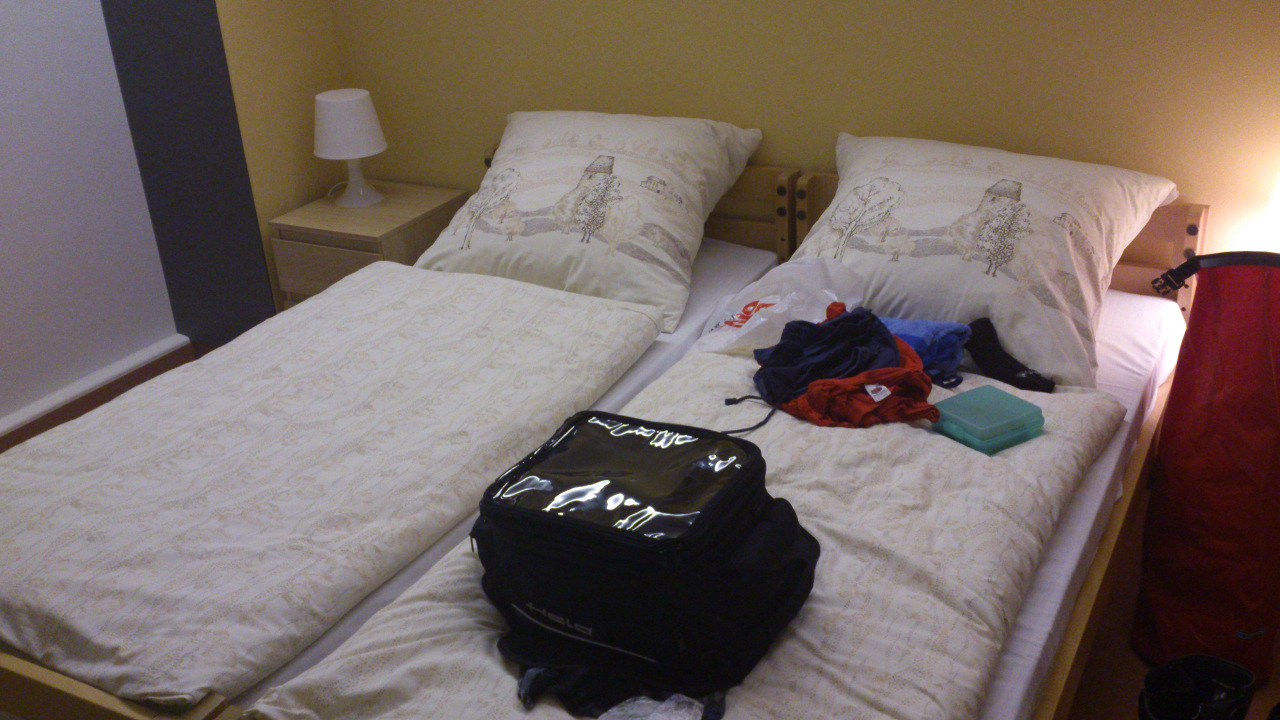

Xperia S Kameratest Innenraum ohne Blitz
Xperia S Kameratest Innenraum mit Blitz
Xperia S Kameratest Innenraum mit Blitz am Tag

Bildet euch selbst eine Meinung, die Unzulänglichkeiten sieht man selbst im Crop auf 1280 Pixel und das nicht unwesentlich.

Probleme mit Displayverfärbungen, wie sie offensichtlich häufiger auftauchen, gerade in den Ecken sollen hier Gelbstiche auftauchen, konnte ich beim Testgerät nicht feststellen. Abseits vom bereits erwähnten Punkt dass man auf den Rückdeckel hätte verzichten und einen Slot für die SIM-Karte hätte verbauen können, bleibt nicht viel zu kritisieren.

Das Xperia S fühlt sich einfach gut an, sowohl von der Hardware gesehen, als auch von der Abstimmung der Software. Es macht Spass es zu benutzen, egal wann und wo, denn das Display bietet eine sehr gute Ablesbarkeit, selbst bei Sonnenlicht. Mit Preisen ab 379€ (Amazon), ist es eine sehr gute Wahl, denn man bekommt viel für sein Geld. Man muss sich der Schwäche des Akkus bewusst sein, ausserdem entspreche ich nicht dem durchschnittlichen Smartphone Benutzer, denn dieser sollte den Akku etwas länger beanspruchen können. Eine Laufzeit von 24 Stunden sollte im Rahmen des Machbaren sein, aber ein Laufzeitwunder wird das Xperia S dadurch trotzdem nicht.

Stellt man alle Vor- und Nachteile gegenüber dann ist das Xperia S ein attraktives Gerät, gerade für den verhältnissmässig „geringen“ Preis. Gegen mein Galaxy Note würde ich es nicht tauschen wollen, aber allen Anderen Aufsteigern kann ich es ohne schlechtes Gewissen empfehlen.

Das Schlussfazit und noch ein paar weitere Eindrücke gibt es ebenfalls in Videoform, viel Spaß dabei:


YouTube Direktlink

[amazon_enhanced asin=“B006W0YTWW“ container=““ container_class=““ price=“All“ background_color=“FFFFFF“ link_color=“000000″ text_color=“0000FF“ /][amazon_enhanced asin=“B006W0YTKE“ container=““ container_class=““ price=“All“ background_color=“FFFFFF“ link_color=“000000″ text_color=“0000FF“ /]

 

Instagram für Android ist verfügbar

Ab sofort steht Instagram auch als Android Version zum Download zur Verfügung, darauf haben sicherliche viele Nutzer gewartet.

Es ist ja nicht so, dass es an Alternativen fehlen würde, jedoch ist Instagram der unbestittene Spitzenreiter, was die Foto-Apps mit sozialem Anschluss angeht. Die massive iOS Nutzerschaar, hat kürzlich zu den 28 Millionen „Mitgliedern“ gereicht, die Android Version wird hier nochmal ein bisschen Schwung in den Benutzerzuwachs bringen.


Instagram für Android
Instagram für Android – Rahmen und Effekt wählen, danach kann das Bild geteilt werden.

Instagram kennt jeder, Fotos schießen, oder ein bereits geknipstes Bild nehmen, mit Rahmen und Effekt versehen und dann allen Instagram Nutzern, oder per Twitter, Facebook, Foursquare usw. zur Verfügung stellen. Selbst den wackeligsten Schnappschuss kann man so beinahe in ein mobil erstelltes Kunstwerk verwandeln…*hust*

Wer auf der Suche nach Anerkennung ist und positive Bewertungen für die eigenen Bilder schätzt, der ist bei Instagram sicher richtig aufgehoben, ohne dass das nun abwertend klingen soll, zumindest nicht allzu sehr. Instagram gibt es ab Android 2.2, runden wir mal wohwollend auf 15MB, die noch nicht auf die SD verschoben werden können, aber das folgt sicherlich noch.

Natürlich werde ich es mir ebenfalls ansehen, ob es eine der wenigen Apps ist, die lange Zeit auf meinem Gerät überleben, das wird sich noch herausstellen. Wer selbst testen möchte, der findet Instagram im Play Store (Downloadlink).

[app]com.instagram.android[/app]

Wie steht ihr zu Instagram und all den „Social Photo Apps“?

Sony veröffentlicht Details zum kommenden ICS Update der 2011er Xperia Serie

Sony, nun ohne Ericsson, hat sehr vorbildlich mit offenen Karten gespielt und zur 2011er Xperia Reihe viele Informationen veröffentlicht und eine Möglichkeit angeboten die Bootloader zu entsperren. Zum Update auf Android 4 Ice Cream Sandwich hat man im Developer Blog ebenfalls viele Statusmeldungen abgegeben und Alpha-, sowie Beta-Versionen für verschiedene Geräte  veröffentlicht. Auf Basis dieser Vorabversionen konnten bereits viele gut funktionierende Custom ROMs gedeihen.

Sony ICS Logo

Nun veröffentlicht Sony den aktuellen „Updatefahrplan“, das soll heissen:

Wie bereits bekannt wird das Update ab Mitte April für  Xperia arc S, Xperia neo V and Xperia ray zur Verfügung stehen. Abhängig von Land und Provider soll es innerhalb von 4-6 Wochen für alle Besitzer dieser Geräte zur Verfügung stehen. Xperia arc, Xperia PLAY, Xperia neo, Xperia mini, Xperia mini pro, Xperia pro, Xperia active und Sony Ericsson Live with Walkman folgen dann ab Ende Mai/Anfang Juni.

Welche Unterschiede, gerade technischer Natur das Update auf ICS gegenüber Gingerbread mit sich bringt, hat man in einen eigenen Beitrag im Developer Blog erläutert.

Das Update wird lediglich über die Companion Software für Windows oder Bridge für MacOS zur Verfügung stehen, ein Update Over-the-Air ist nicht geplant, ebenso wird es keine Meldung am Endgerät geben, dass ein Update zur Verfügung steht. Sony möchte dass sich die Besitzer bewusst sind welche Unterschiede ICS mit sich bringt und das Update aus eigenem Wunsch heraus ausführt.

Grundlegend gute Neuigkeiten, wenn auch ein OTA-Update schön wäre, oder zumindest eine entsprechende Verfügbarkeitsbenachrichtigung, aber für diesen Fall gibt es ja Blogs! 😉

Noch ein wenig Geduld also, dann geht es auch bei Sony los und die alte Serie wird mit ICS versorgt.

Samsung ChatON ab sofort mit Webversion

Über Samsungs Nachrichtendienst Ch@tON habe ich bereits im Oktober des letzten Jahres berichtet, als die Android Version gestartet ist, mittlerweile steht Ch@tON Benutzern von Android, iOS und Bada 2.0 zur Verfügung.

Ch@tON ist ein alternativer Dienst zu Whatsapp, KakaoTalk, Kik Messenger und wie sie alle heissen. Der Dienst setzt einen Datentarif voraus und übermittelt die Nachrichten über diesen, somit fallen entgegen einer SMS/MMS keine weiteren Gebühren – Datenflat vorausgetzt. Neben klassischen Nachrichten kann man verschiedene Anhänge übermitteln, seien dies Bilder, Videos, Audionachrichten usw.

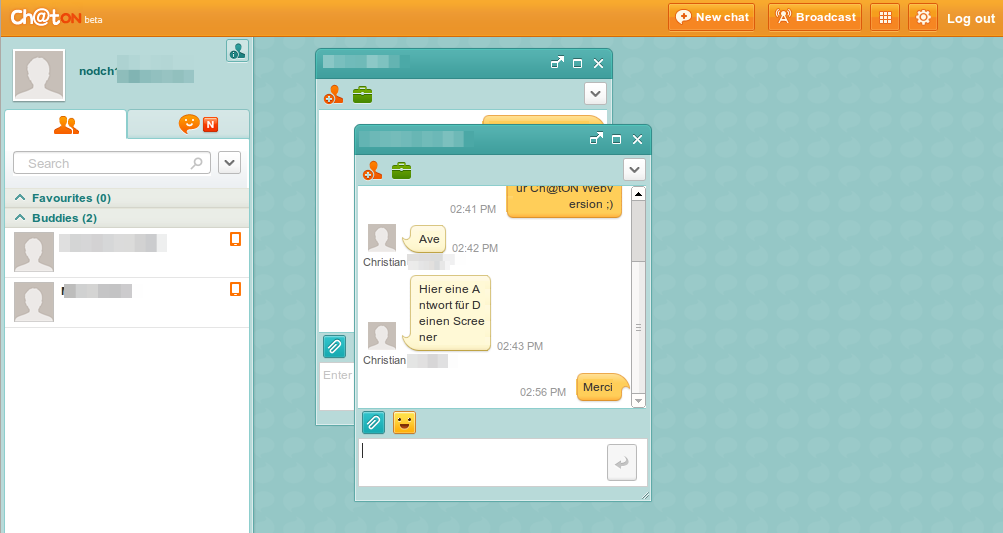
Ch@tON Webversion
Ch@tON Webversion: Die Nachrichtenkommunikation kann nahtlos und komfortablem am PC fortgesetzt werden.

Die von Anfang an angekündigte Webversion von Ch@tON war bereits in meiner ersten Meldung erwähnt worden und ist für mich das Alleinstellungsmerkmal, gerade gegenüber dem Platzhirsch Whatsapp. Man kann sich ab sofort mittels anzulegendem Samsung Account auf der Ch@tON Webseite einloggen und das eigene Gerät verbinden (hierzu muss Ch@tON auf dem Smartphone installiert und aktiviert sein, dann bekommt man den Verifizierungscode direkt ans Gerät gesendet und kann die Webversion nutzen).

Optisch gewinnt Ch@tON keinen Blumentopf allerdings sind die Funktionen zu Whatsapp deckungsgleich, man hat den Mehrwert der Webversion, Nachrichten werden sehr schnell verschickt und der Dienst ist kostenfrei (Androiduser zahlen nach 12 Monaten für Whatsapp).

Natürlich dürfte es schwer sein die eigenen Kontakte vom neuen Dienst zu überzeugen, auch wenn er für die wichtigen Plattformen zur Verfügung steht und somit eine potenziell breite Masse erreichen kann. Whatsapp ist in meinem Umfeld mit Abstand der meistgenutzte Dienst und Ch@tON erinnert an einen schlechten Western…Geisterstädte und Tumbleweed 😉

Einen Blick ist Ch@tON auf alle Fälle wert, denn die Funktionen wissen zu überzeugen, ob dies genug ist, bezweifle ich leider…

Wie steht ihr zu Ch@tON? Nutzt ihr den Dienst, oder ist Whatsapp die klare Nummer 1?

HowTo: Ubuntu auf dem Android Smartphone

Ubuntu auf nahezu jedem Android Smartphone auszuführen ist wirklich kein Hexenwerk, dank Anleitungen, Installer, fertigen Images und Skripten kann Jeder Ubuntu auf seinem Gerät ausführen.

Ubuntu auf dem Samsung Galaxy Note
Ubuntu auf dem Samsung Galaxy Note mit LXDE und Firefox

Wie es Schritt für Schritt geht, zeige ich euch mit diesem HowTo-Artikel. Der vorgestellte Weg ist einer von vielen, aber sicherlich einer der Einfachsten.

Welche Voraussetzungen müssen erfüllt sein, damit Ubuntu auf dem Android Gerät ausgeführt werden kann?

  • Root muss vorhanden sein
  • Busybox muss installiert sein
  • Der Kernel muss ein Loop Device unterstützen
  • USB-Debugging muss aktiviert sein

Sind die Voraussetzungen erfüllt, kann es schon losgehen. Im Android Market befindet sich die „Ubuntu Installer“ App, sowohl in einer Lite, als auch in einer Paid Version. In der Paid Version hat man die Möglichkeit Ubuntu direkt zu starten und die Image Dateien über einen FTP Server herunter zu laden. Ansonsten sind beide Versionen identisch und eher eine grafische Anleitung mit Links, als eine vollumfängliche App.

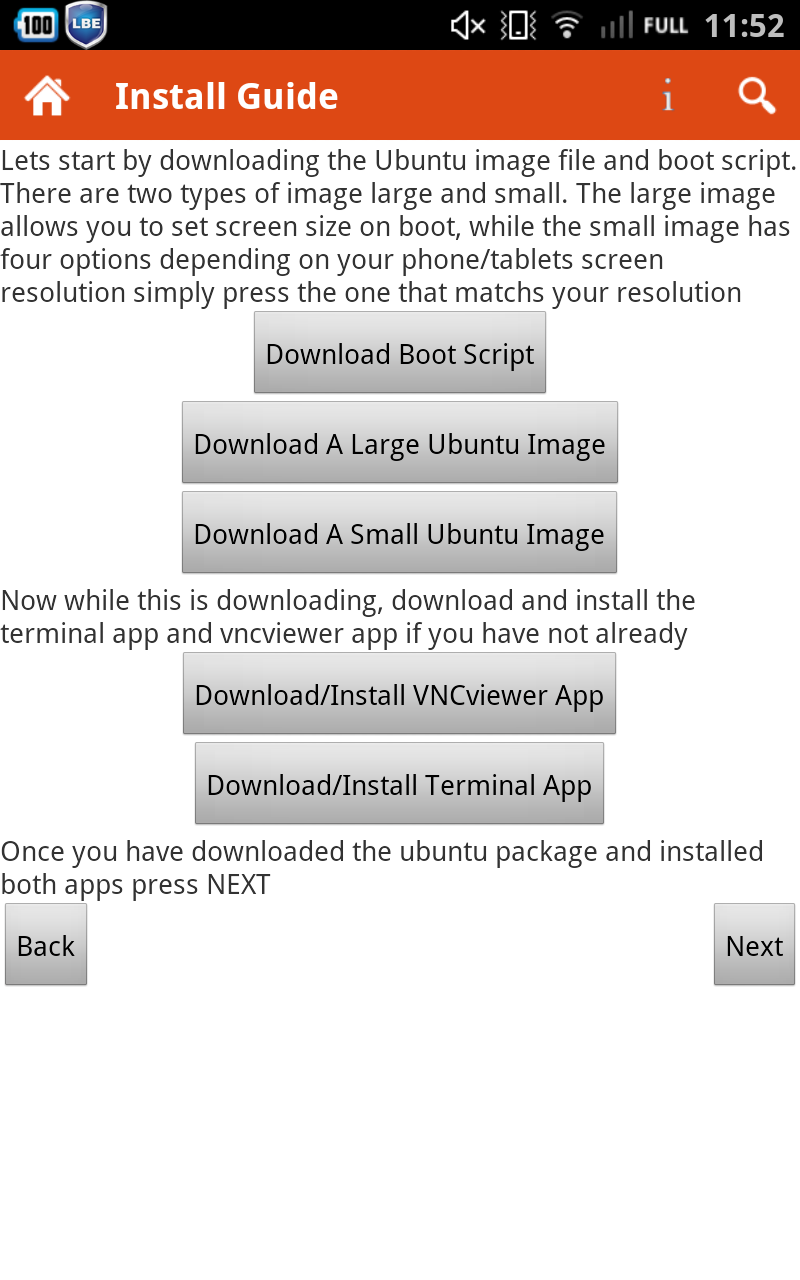
Um Ubuntu zu starten benötigt man das Boot-Skript, ein Ubuntu Image (steht in einer minimalen und in einer full-Variante zum Download zur Verfügung), einen Terminal Emulator und einen VNC Viewer.

Die App verlinkt direkt auf die Downloads, die man sich direkt auf dem Android Gerät laden kann. Hier gilt es allerdings zu bedenken, dass der verfügbare Speicherplatz zur Verfügung stehen muss, wenn man das Image auch auf dem Android entpackt.

Das Minimal-Image ist rund 500MB groß (entpackt 2,5GB) und beinhaltet ein LXDE als grafische Oberfläche und ansonsten nur die absolute Minimalausstattung. Im Full Image sind bereits OpenOffice, Thunderbird, Firefox usw. installiert, was zu 1,5GB im Download und 3,5GB entpackt führt. Rund 1,5GB Speicherplatz sind für eigene Programme vorgesehen, damit man das System auch sinnvoll nutzen kann.

Ubuntu Installer für Android
Ubuntu Installer für Android: Alle benötigten Dateien werden direkt aus dem Programm heraus verlinkt und zum Download angeboten

Hat man bereits einen Terminal Emulator installiert, kann man sich den Download der verlinkten Variante sparen, es funktionieren hier alle Apps, die ein Terminal auf den lokalen Host zulassen. Bei der VNC Anwendung verhält es sich ähnlich, in Ubuntu wird letztendlich ein VNC Server gestartet, der auf Port 5900 Daten liefert und von jeder VNC Anwendung angefragt werden kann.

Hat man das Image und Bootskript heruntergeladen, kann man sie entpacken und in den Ordner „ubuntu“ (ist selbst anzulegen) ins Rootverzeichnis der SD-Karte verschieben. Hat man die Paid-Version des Installers gekauft und installiert, kann man nun durch einen Klick direkt starten, die Lite Version erfordert nun die Terminal App.

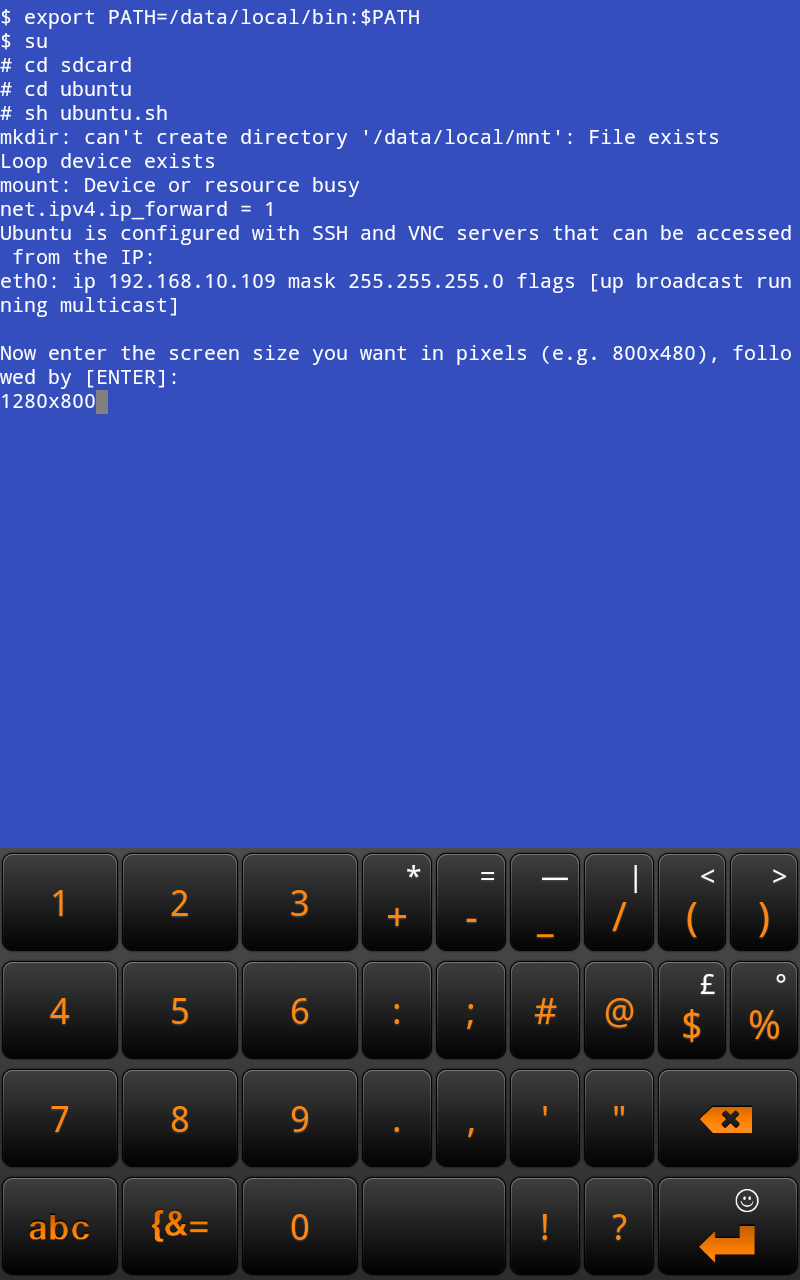
Ubuntu unter Android starten
Ubuntu unter Android starten: Mit wenigen Befehlen ist Ubuntu mittels Bootskript gestartet


In der gestarteten Terminal App führt man folgende Befehle aus:

  1. su
  2. cd sdcard
  3. cd ubuntu
  4. sh ubuntu.sh

Es wird nun beim ersten Start das Loop-Device erstellt, der VNC Server gestartet und die IP Adresse angezeigt, über welche dieser erreichbar ist, denn man kann aus einem lokalen Netzwerk auch auf diesen zugreifen. Nach der Eingabe der eigenen Bildschirmauflösung ist man bereits fertig und man kann mit einem VNC Viewer auf das laufende Ubuntu zugreifen. Möchte man Befehle im Terminal absetzen, tut man dies vorzugsweise nicht über die Oberfläche sondern in der Terminal App.

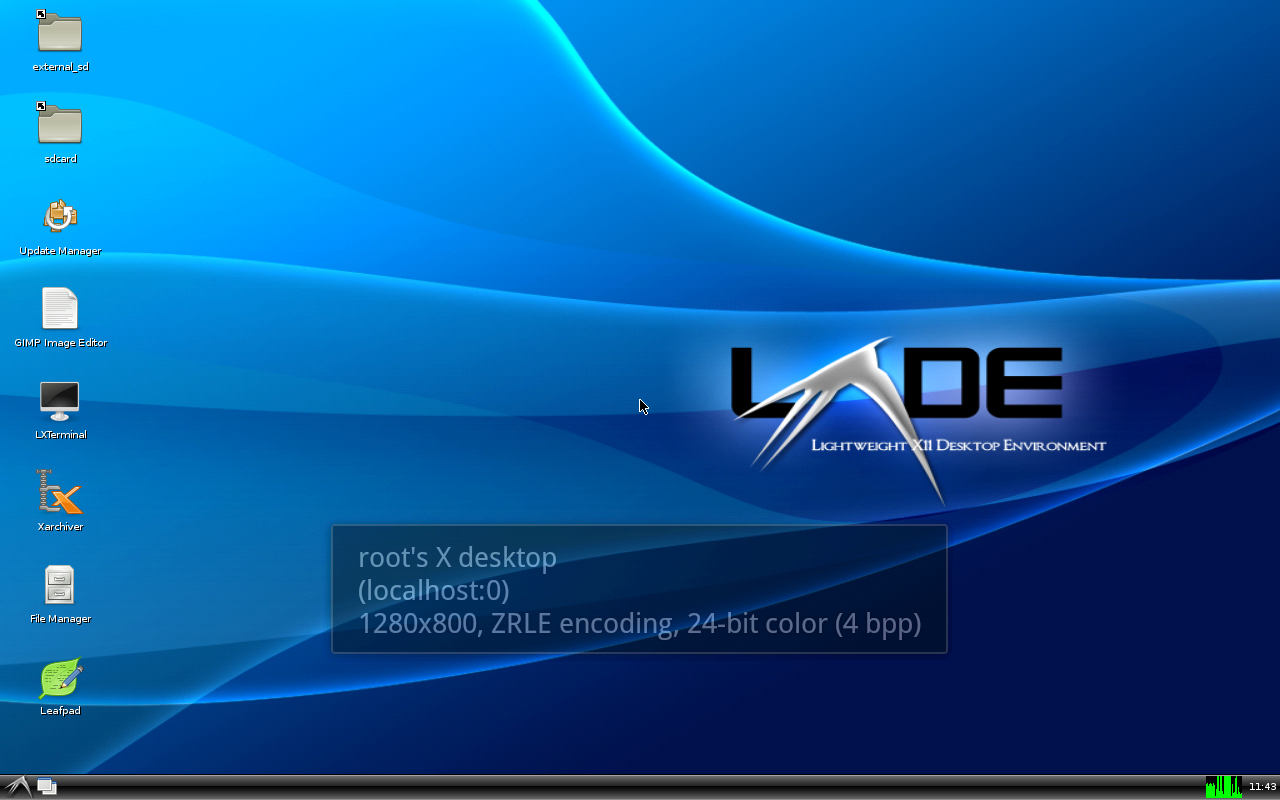
Ubuntu mit LXDE unter Android
Ubuntu mit LXDE unter Android: Mit dem VNC Viewer kann auf das laufende System zugegriffen werden

Nun hat man ein vollwertiges Ubuntu auf dem Android Gerät laufen und kann munter hin und her wechseln. Um das System zu beenden einfach im Terminal „exit“ eingeben, die benötigten Skripte um Ubuntu sauber zu beenden werden hiermit ausgeführt.

Die Geschwindigkeit hängt natürlich vom verwendeten Android Gerät ab, ein 1GHz Prozessor wird jedoch als Voraussetzung angesehen. Auf dem Samsung Galaxy Note lief Ubuntu sehr gut bedienbar, natürlich sind Eingaben mit einer externen Maus und Tastatur wesentlich effektiver, aber man installiert sich solche Kombinationen ohnehin gerne aus einem Grund: Weil man es kann!

Die aktuellen Images und das Bootskript gibt es immer im XDA Developer Forumsbeitrag, der als Quelle hier verlinkt ist.

Testbericht: micW i266 – Steckmikrofon für Smartphones mit 4-Pol Klinkenanschluss

Im heutigen Test wollen wir das micW i266 vorstellen, ein Mikrofon mit Richtcharakteristik, das man einfach auf ein Smartphone mit 3,5mm Headsetport aufstecken kann.

Bereits im vorangeganenen Artikel zur Nutzung von externen Mikrofonen an Smartphones, haben wir das micW i266 erwähnt, dieser Artikel soll es gebührend vorstellen und näher beleuchten.

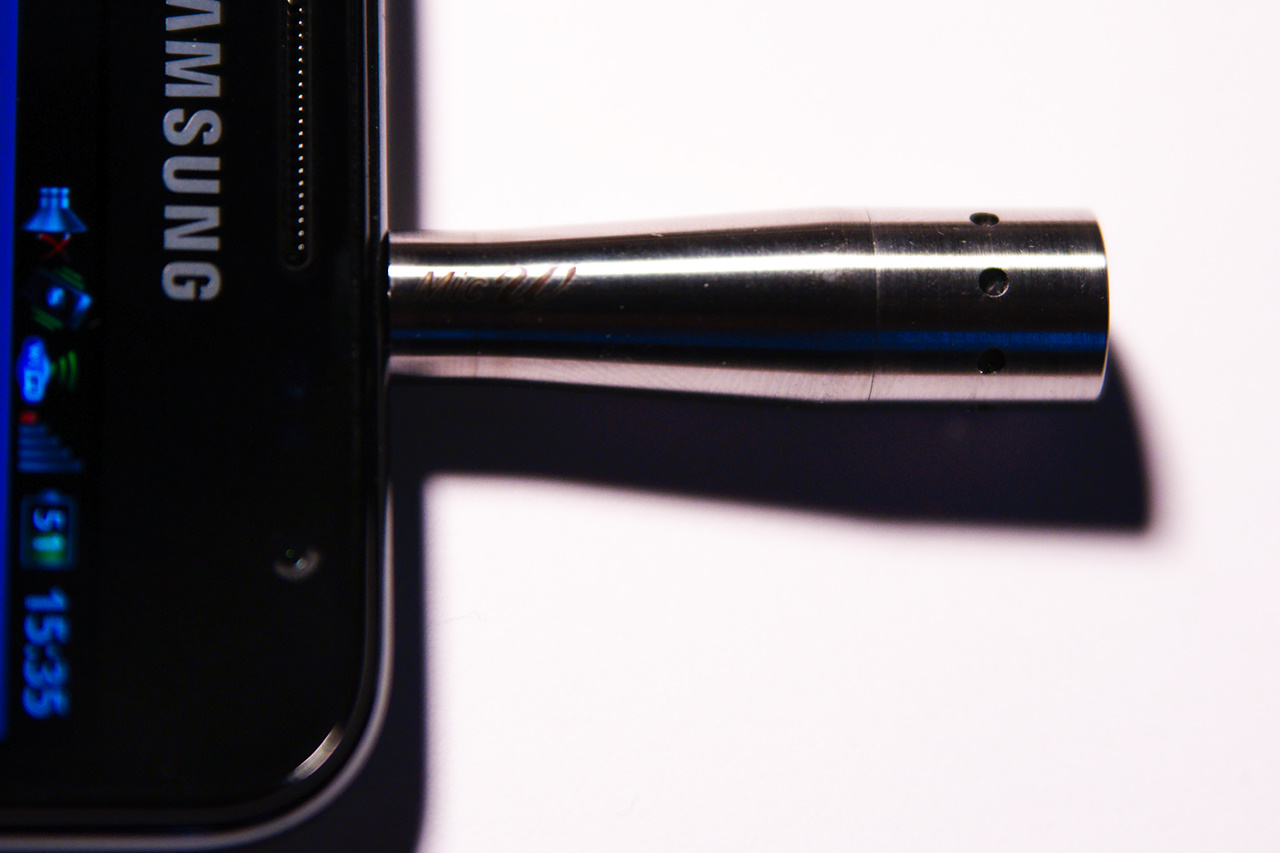
micW i266 am Samsung Galaxy Note

Warum externe Mikrofone?

Wäre es nicht ideal das Smartphone als kleinen kompakten Reportageallrounder zu nutzen, egal ob Videoaufnahmen oder reine Sprachaufnahmen? Mit den eingaubten Mikrofonen der Smartphones ist das nur bedingt möglich. In ruhigen Umgebungen zeichen sie Sprache sehr gut auf, kommen Störgeräusche hinzu, verfällt dieser positive Eindruck allerdings recht schnell. Externe Mikrofone sind für solche Fälle schon immer die bevorzugte Wahl.

Unterscheiden wir einfach einmal ganz grob zwei unterschiedliche Anwendungsgebiete und Charakteristiken: Sprachaufnahme/Interview, sowie Aufnahmen von einzelnen Klangquellen oder Aufnahme von mehreren Klangquellen, Raumton und ähnliche Bedingungen. Hierfür stehen uns im ersten Fall gerichtete Mikrofone zur Verfügung, diese verfügen meist über eine Nierencharakteristik (aufgrund der optischen Ähnlichkeit) und erlauben es die Klangquelle, auf die das Mikrofon gerichtet ist, stärker und Umgebungsgeräusche weniger stark aufzunehmen. Das hilft störende Umgebungsgeräusche wie Strassenlärm, andere Personen die sich unterhalten, Musik usw. in den Hintergrund treten zu lassen und die gewünschte Quelle klar abzubilden. Für Raumklänge, wie man sie eventuell für ein Video von Feiern wünscht, oder für Aufnahmen von mehreren Gesprächspartnern (z.B. Meeting) ist ein ungerichtetes Mikrofon zu bevorzugen, da es nahezu alle Klangquellen mit der gleichen Intensität aufzuzeichen vermag, egal woher sie stammen.

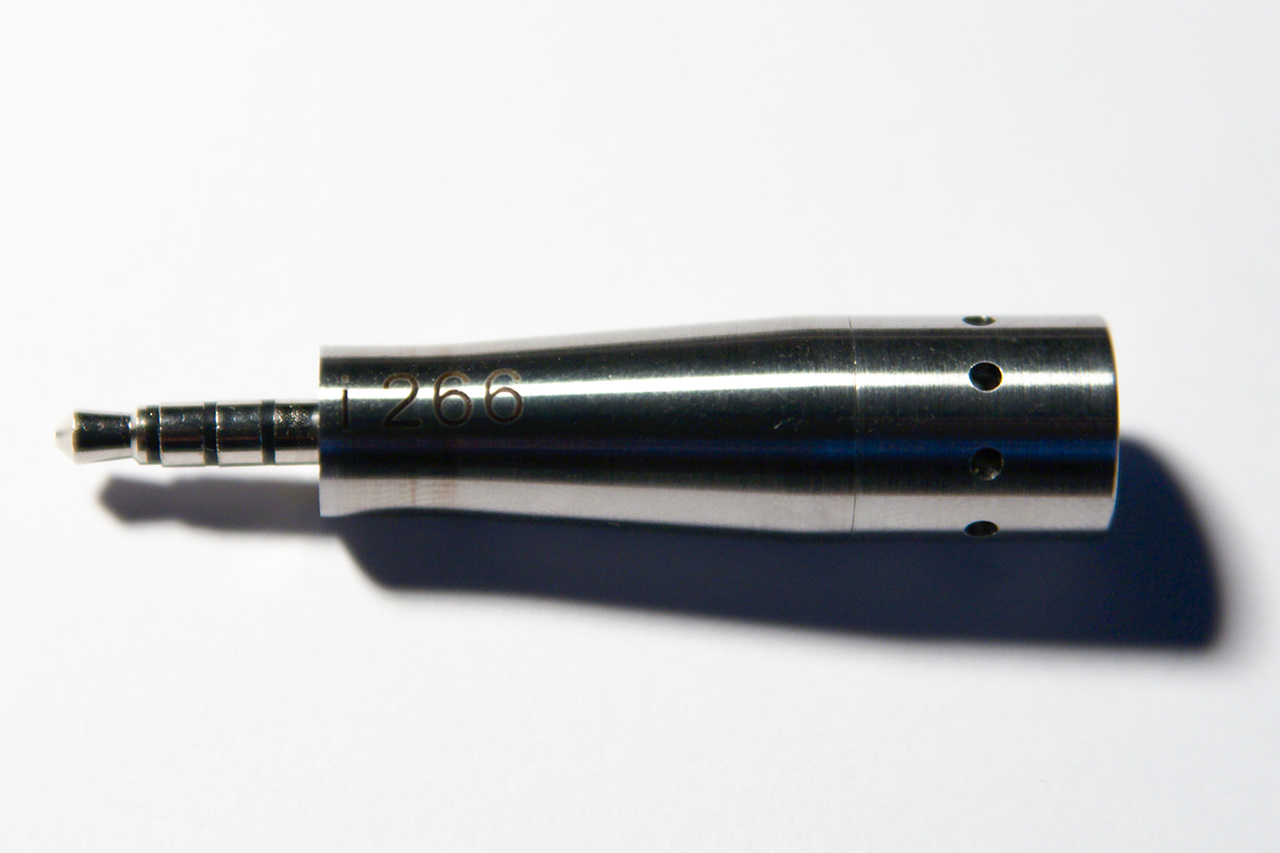
micW i266 Mikrofon
Das micW i266 ist vollständig aus Metall gefertigt und von hoher Qualität

Verarbeitung des micW i266

Getestet habe ich das micW i266, ein gerichtetes Mikrofon vom gleichnamigen Hersteller aus China (Vertriebspartner in Deutschland ist www.synthax.de). Das micW i266 wird über den 4-Pol Klinkenanschluss des Smartphones verbunden, ist hier allerdings dann nicht ausrichtbar, sondern sitzt starr an der Oberseite, in meinen Augen auch schon fast der einzige Negativpunkt des Mikrofons. Was bei einer Variante wie dem i436, welches eine Kugelcharakteristik besitzt, absolut verschmerzbar ist, spielt bei dem i266 schon eine grosse Rolle, denn es muss in Richtung der Klangquelle gehalten werden. Bei reinen Sprachaufnahmen stört die starre Anbringung nicht, möchte man Videos aufzeichnen, zum Beispiel Interviews, zeigt das Mikrofon, gerade an Smartphones, immer in eine andere Richtung. Abhilfe schafft hier das Kit, welches für jede Variante der micW Mikrofone zur Verfügung steht und Verlängerungskabel, sowie eine Klammer beinhaltet, die das Mikrofon am Hemdkragen anbringen lässt. Darüber hinaus ist ein Splitkabel enthalten, damit ein Kopfhörer parallel angeschlossen werden kann, ein Windschutzt, sowie der Tube, der als Aufbewahrung, Stativadapter oder Shockmount fungieren kann. Das Mikrofon selbst ist hochwertig aus Metall gefertig und bringt überraschend viel Gewicht auf die Waage. Mögen 16 Gramm nach wenig klingen, so fühlt man sie bei rund 4cm Länge (ohne Stecker) und einem Durchmesser von gerade einmal 1,2cm doch.

Entwickelt wurde die Serie ursprünglich für Apples iDevices, also für das iPhone, iPad oder den iPod Touch, es ist allerdings mit jedem Gerät kompatibel, das eine identische Steckerbelegung wie das iPhone aufweist. Kompatibilitäten und eine entsprechende Liste, sowie Links zu Adpatern haben wir bereits im Artikel Nutzung von externen Mikrofonen an Smartphones, welchen man sich bei Fragen hierzu durchlesen sollte!

Qualität der Aufnahmen

Die Aufnahmequalität des micW i266 ist über jeden Zweifel erhaben, absolut Klangfarbentreu, Klar und mit wesentlich weniger Grundrauschen als das interne Mikrofon des Galaxy Notes (welches durchaus als eines der besten internen Mikrofone zu betrachten ist, zumindest von den Geräten, die ich bisher testen konnte). Test mit der App Noise Meter (https://market.android.com/details?id=com.pjw.noisemeter) zeigte beim Grundrauschen einen Unterschied von rund 10dB.

Mag die Abstimmung des internen Mikrofons des Galaxy Notes noch subjektiv voller klingen, wenn es um reine Sprachaufnahmen ohne Störgeräusche geht, merkt man den Unterschied und die Vorteile des micW i266 bei Sprachaufnahmen mit Hintergrundgeräuschen aber extrem. Hier zeigt es eine nahezu unveränderte Aufnahmequalität bei beiden Klangbeispielen. Die Sprachtests wurden mit der App Hi-Q MP3 Recoder Lite (https://market.android.com/details?id=yuku.mp3recorder.lite) durchgeführt, einer App für MP3 Aufnahmen unter Android.

Klangbeispiel internes Mikrofon ohne Störgeräusch

Klangbeispiel micW i266 ohne Störgeräusch

Klangbeispiel internes Mikrofon und Störgeräusch

Klangbeispiel micW i266 und Störgeräusch

Im Test habe ich mich rein auf Sprachaufnahmen beschränkt, auch wenn ich es im Video noch mit Musik probieren wollte. Das micW i266 ist ein auf Sprache ausgerichtetes Mikrofon und unter diesem Gesichtspunkt sollten die Klangbeispiele bewertet werden. Während der Aufnahme mit dem micW i266 und Störgeräusch kann man hören wie sich das Note ins Netz einbucht, an dieser Stelle übernimmt das Mikrofon diese Geräusche und es empfiehlt sich das Gerät für 100%ige Aufnahmen in den Flugmodus zu versetzen. Dies ist keine Problematik des micW i266 und tritt bei allen Mikrofonen auf, die in der Nähe von Mobilfunkgeräten betrieben werden.

Einen guten Blick auf das micW i266 liefert der nodch.de Videotest:


YouTube Direktlink

Die Moral von der Geschicht‘

Das micW i266 ist für alle die Benutzer interessant, die Aufnahmen mit ihrem Smartphone durchführen und die Sprachqualität so hoch wie möglich halten wollen. Bei Sprachaufnahmen spielt das micW i266 seine Vorteile spielend aus, für raumfüllendere Klänge und unterschiedliche Schallquellen, ist auf das micW i436 zurückzugreifen, welches dank der Kugelcharakteristik, in solchen Fällen besser geeignet ist.

Die micW i-Serie gibt es beim Amazon: 99€ für das micW i436 und 109€ für das micW i266, als Kit-Ausführung kosten sie 125€ und dank des mitgelieferten Zubehörs ist diese Variante zu bevorzugen.

micW i-Serie bei Amazon kaufen (Affiliate Link)

Google Chrome für Android als Beta veröffentlicht

Ab sofort gibt es Googles Browser Chrome auch für Android Smartphones und Tablets, wie Google bekannt gab. Der auf dem Desktop sehr erfolgreiche Browser Chrome ist 2008 erstmals vorgestellt worden und erfreut sich grosser Beliebtheit.

Google Chrome für Android Beta
Hat man sich mit seinem Google Konto angemeldet können Daten zwischen Android und Desktop synchronisiert werden.

Ich persönlich nutze Google Chrome sowohl unter Linux als auch Windows und bin lange schon sehr zufrieden damit. Die Auswahl an sinnvollen Erweiterungen und die Geschwindigkeit bestätigen die Entscheidung für Chrome.

Nun ist Google Chrome für Android verfügbar, lange hat man darauf warten müssen. Zwar ist der Browser in Android Ice Cream Sandwich um Welten besser als der mitgelieferte Browser der 2er Versionen, wünsche lässt er dennoch offen. Mittels Google Chrome für Android (ab Android 4.0) kann man nun munter seine Lesezeichen synchronisieren und am PC geöffnete Tabs direkt am Android Gerät aufrufen und dort weitersurfen, wo man am PC aufgehört hat. Voraussetzung hierfür: der PC nutze Google Chrome und war angemeldet.

Ansonsten gibt es bei Google Chrome das was man vom Desktop her kennt, die sogenannte „Omnibox“, also die Kombination der Such- und Adressleiste zu einer gemeinsamen Eingabefläche und Tabnutzung. Das Top-Suchergebnis wird vorgeladen, damit die Seite schneller geöffnet werden kann (in der Standardeinstellung ist dies nur bei der Nutzung im WLAN so, um unerwarteten mobilen Traffic zu vermeiden), offene Tabs werden mittels Gesten gewechselt und der Browser mutet recht flink an. Unterschiedliche Designs, die den verfügbaren Platz von Smartphones und Tablets ideal nutzen sollen, sind natürlich ebenfalls an Bord.

Bewegte Bilder und Einblicke in Google Chrome für Android gibt es im offiziellen Video von Google:


YouTube Direktlink

Wer möchte und ein Android Gerät mit Ice Cream Sandwich besitzt, kann sich die Google Chrome Beta aus dem Android Market herunterladen (Android Market Direktlink).

Android wird mehrbenutzerfähig dank SwitchMe

Android ist ein Einzelbenutzersystem, man kann zwar mehrere Mailaccounts nutzen, aber eben keine unterschiedlichen Systembenutzer, dank SwitchMe soll sich das nun ändern.

Es ist eine der Funktionen die ich mir von Anfang gewünscht habe, die Möglichkeit mein Androidgerät mit unterschiedlichen Systembenutzern teilen zu können.

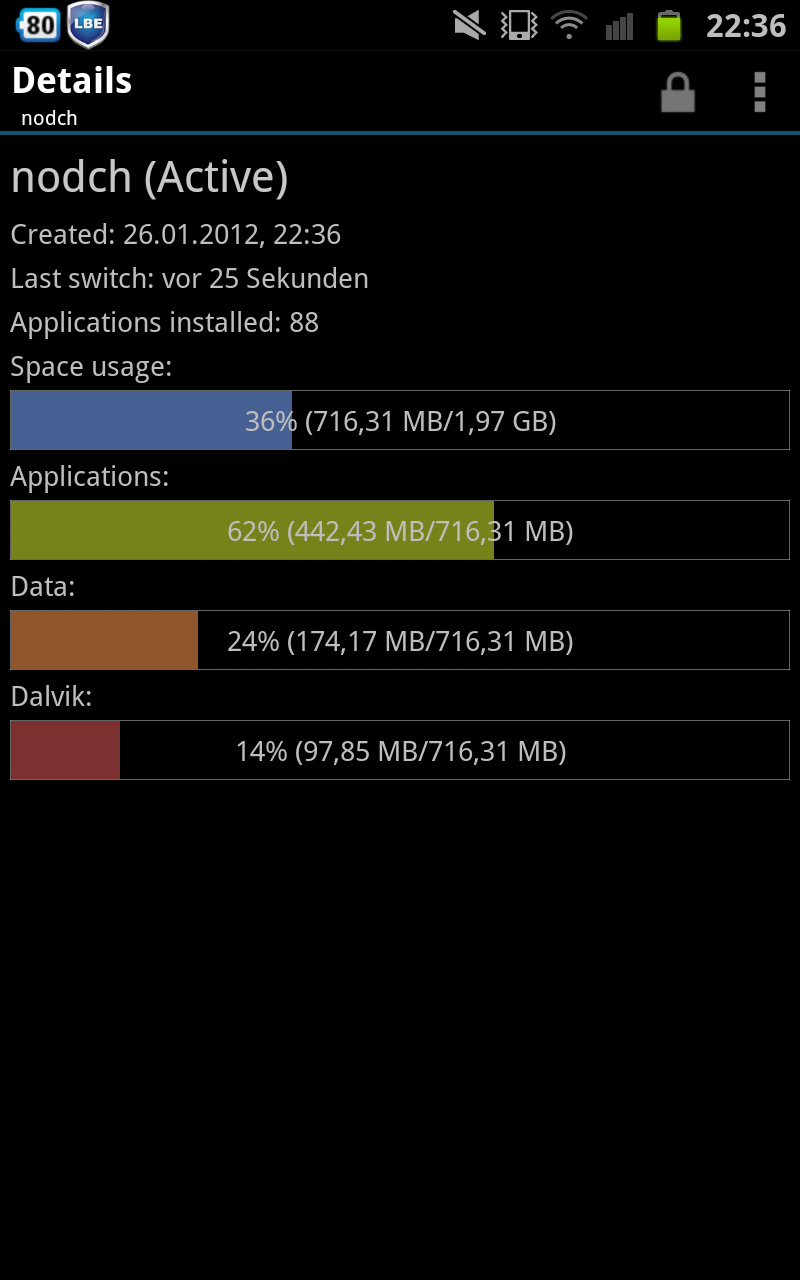
SwitchMe: Der verbrauchte Speicherplatz des aktuellen Profils lässt sich übersichtlich darstellen

Anwendungsfälle gibt es hierfür viele:

  • Im Unternehmensumfeld kann man tagsüber auf ein Profil umschalten, welches auf Businessfunktionen ausgerichtet ist und Abends munter im privaten Profil spielen.
  • Man kann ohne Probleme das Gerät mit mehreren Familienmitgliedern teilen, dem Partner oder den Kindern, alle mit eigenen Profilen und Systemaccounts (Vorteil gerade bei den Kindern: man kann einen Account nutzen der nicht zu Käufen im Android Market berechtigt ist)
  • Im weiteren Profil kann man sich austoben und Apps testen
  • Man kann sich Profile für unterschiedliche Anwendungsfälle bauen, jenachdem wie man das Gerät nun verwenden möchte.

Die Liste könnte man sehr lange fortführen und viele Anwendungsfälle sogar noch vergessen, aber dank SwitchMe kann man es herausfinden.  SwitchMe sichert alle Anwendungen und Anwendungsdaten, packt sie in eine Datei und legt sie auf dem Speicher ab. Man kann sich also soviele Profile anlegen, wie freier Speicher vorhanden ist. Mit der kostenlosen Version sind lediglich zwei Profile möglich! Man kann sich allerdings mittels eines zusätzlichen Keys, der im Android Market zum Kauf bereit steht, den uneingeschränkten Funktionsumfang freischalten und mehr als zwei Profile nutzen (SwitchMe Key Android Market Direktlink).

Voraussetzung für SwitchMe ist Root auf dem Gerät!

Ich habe die App bereits gestern Abend in den Fingern gehabt und bin gleich in ein Problem gelaufen, dessen Klärung noch aussteht. Auf meinem Samsung Galaxy Note konnte ich ohne Probleme ein leeres/neues Profil anlegen und zu diesem wechseln. Dieses Profil liess sich problemlos betreiben, Apps installieren usw., nur leider ist die SwitchMe App nicht mehr startbar gewesen, eine Rückkehr zum Ursprungsprofil war nicht möglich. Vor dem Test habe ich ein Nandroid Backup angelegt gehabt und dieses, nach Übermittlung der Logs an die Entwickler, zurückgesetzt.

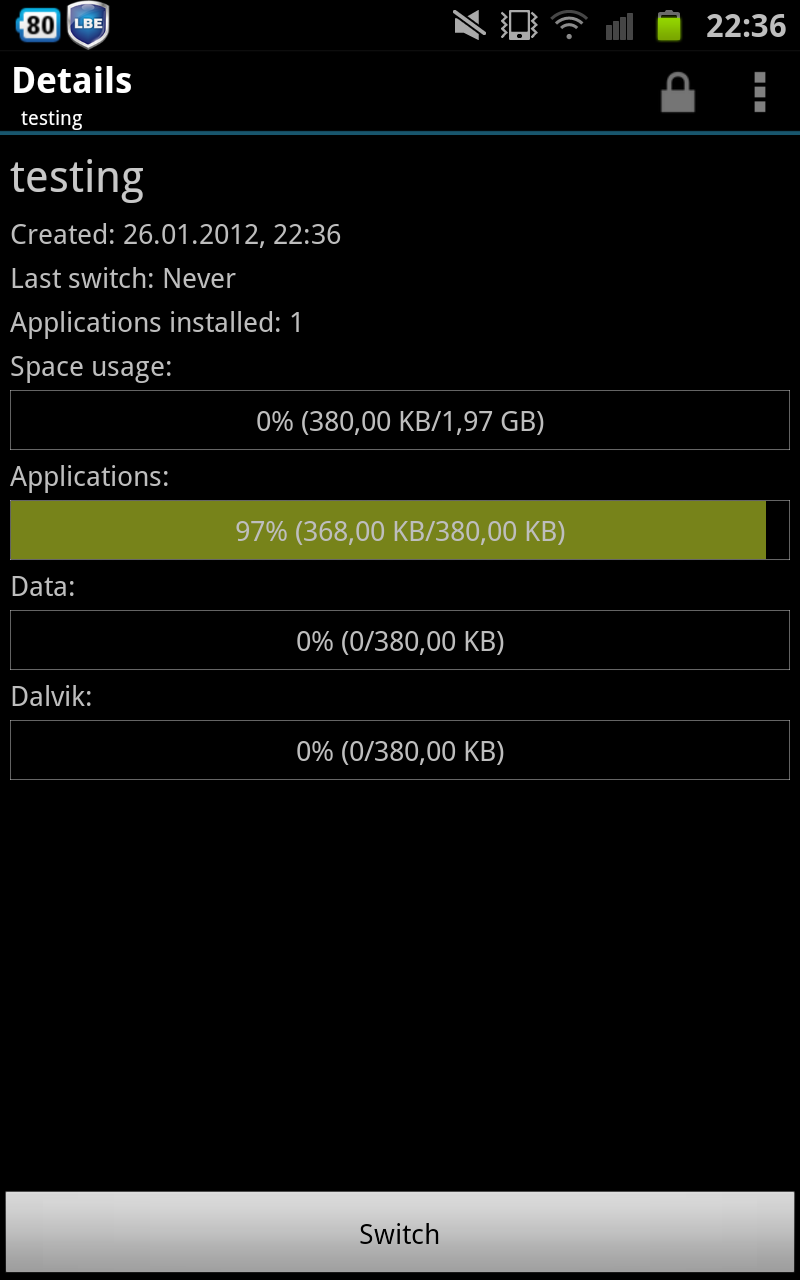
SwitchMe: Neue Profile können als Kopie des aktuellen Profils oder als leeres Profil erstellt werden.

Macht euch zum aktuellen Zeitpunkt vorher eine Nandroid Sicherung!

Die Idee ist absolut sinnvoll und lange überfällig, alle Varianten unterschiedliche Oberflächenprofile zu haben waren zwar nett, aber nicht das, wonach ich gesucht habe. SwitchMe geht genau den Weg, den ich mir gewünscht habe und erlaubt viele unterschiedliche Nutzungsbeispiele und vor allem: Unterschiedliche Systembenutzer!

SwitchMe gibt es kostenlos, auf zwei Profile beschränkt, im Android Market (SwitchMe Android Market Direktlink)

Was haltet ihr davon und ist SwitchMe für euch eine interessante Lösung das System mehrbenutzerfähig zu machen?

Import Spiele für Android

Wisst ihr noch, wie es damals war? Man ist zu Importhändlern gegangen um irgendwelche SNES Games aus Japan für Wucherpreise zu kaufen? Schön war das doch. Nun geht dies auch auf Android. Jedoch ohne suspekte Zwischenhändler dank Market Enabler.

Im asiatischen Raum erscheinen ziemlich viele qualitative Games für Android welche es irgendwie nie in den Westen schaffen, obwohl diese teilweise sogar auf Englisch sind. Einziges Problem ist, dass man oft den Produkt-Namen des Telefons in der build.prop an bestimmte Games anpassen muss oder man versucht sein Glück mit Chainfire 3D.

Ich konnte nicht alle diese Spiele selber laden und testen – weil ich es leid war, immer die build.prop zu ändern. Aber falls jemand – von den kostenlosen Spielen – die APKs teilen kann wäre ich sehr dankbar.

Espgaluda II
 

Manche werden es vom iOS kenne. Ein bekannter Bullet-Hell Shooter von CAVE. Diese hatte vor zwei Monaten angekündigt ihr Spiel auf Android zu releasen, jedoch ging ich von einem WorldWide Release aus. Es ist komplett auf Englisch – bzw die Menüs sind es mehr braucht man ja auch net.

DoDonPachi Daifukkatsu

Ebenfalls ein Shooter von CAVE. Anders als die iOS „Resurrection“ Version scheint es sich hier um ein Originale 1.5 Arcade Version zu sein. Habe die iOS Version nicht gespielt um es vergleichen zu können.

I love Katamari

Kleies aber feines Game wo man Sachen „aufrollen“ muss. Man spielt den Prinzen welcher sich seinem Königreich gegenüber beweisen muss in dem er die ganze Welt zu einer Kugel rollt und damit den Bewohnern hilft – man muss immer bestimmte Sachen aufrollen. Sehr humorvoll – auch wenns Japanisch.

Sonic Advance

Port des bekannten Renn-Igels vom GameBoy Advance für Android. Spaßiges Jump-and-Run mit einigen Charakteren aus dem Sonic Universum.

Es gibt noch vieles mehr da draußen im Market schaut euch einfach mit dem Market Enabler um. Ich gehe Espgaluda suchten 😉

Evernote versteht sich ab sofort mit dem Dolphin Browser

Der Dolphin Browser ist für sehr viele Androidanwender die erste Wahl, wenn es um eine Alternative zum Standardbrowser geht und Evernote dürfte ganz weit vorne sein, wenn es um Notizen geht. Umso erfreulicher dass beide nun noch enger zusammenarbeiten, wie die Evernote Corp. bekannt gab, denn ab sofort stehen Dolphin Browser Addons für Evernote und Skitch zum Download zur Verfügung.

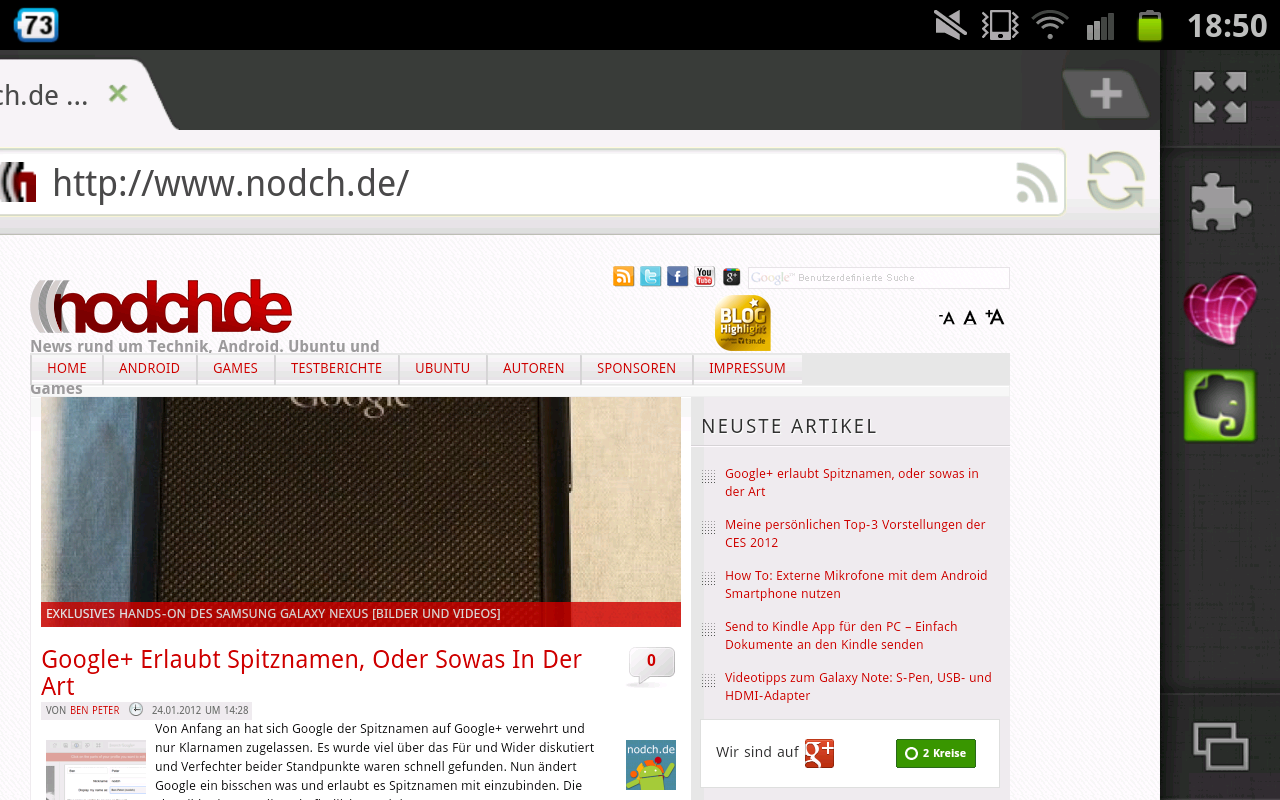
Evernote und Skitch Addon im Dolphin Browser

Das schöne an der Sache, beide Addons dienen als Schnittstelle um ins entsprechende Programm zu leiten, bauen aber keinen schweren Code und Funktionen in den Dolphin Browser ein – der Browser erhält die Möglichkeit schnell in Evernote zu teilen oder mit Skitch die geöffnete Seite mit Anmerkungen zu versehen, ohne dabei allerdings überlastet zu werden und die Funktionalität selbst abbilden zu müssen.

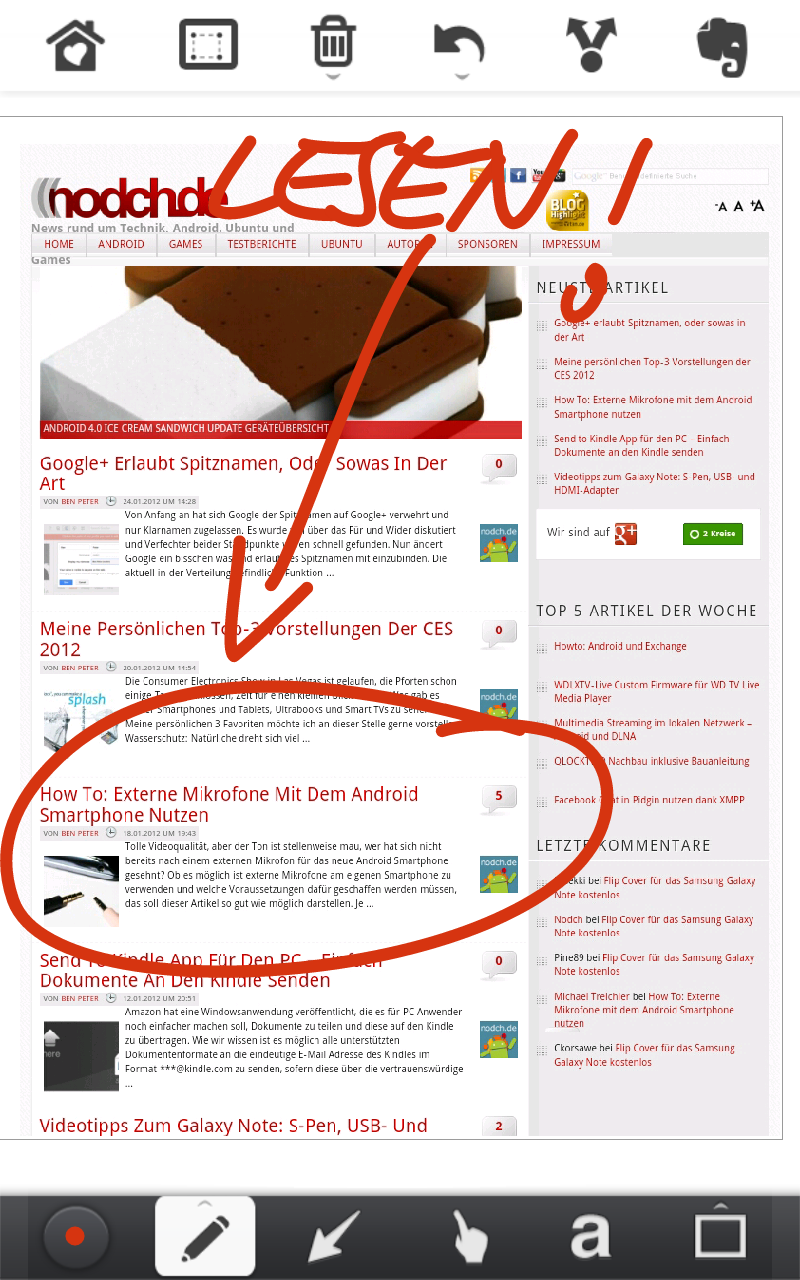
Webseite in Skitch geöffnet (mit Anmerkung)

Im Kurztest funktionierten beide Addons reibungslos, eine Seite wurde mit einem kurzen Klick auf das Evernotesymbol direkt an Evernote übergeben. Titel und Text sind bereits ausgefüllt und mit dem Seitentitel, sowie der URL befüllt. Das Notebook und Tags können schnell hinzugefügt werden. Ganz so, wie man sich das wünscht. Möchte man eine Seite in Skitch bearbeiten, genügt auch hier ein Druck auf das Symbol, um einen Screenshot der Seite in Skitch zu öffnen und hier munter Anmerkungen vornehmen zu können. Aus Skitch heraus kann man das Ganze direkt an Evernote übergeben oder über verschiedene externe Dienste teilen.

Beide Addons stehen zum Download im Android Market zu Verfügung: Download Evernote Addon | Download Skitch Addon