Team Touchdroid bringt Android auf das HP Touchpad

Das HP Touchpad ist im Moment wohl eines der heissbegehrtesten Tablet auf dem Markt und das obwohl es bereits vom Hersteller HP abgekündigt wurde. Ein Leben nach dem Tod versprechen unzählige Entwickler, die sich dem Touchpad angenommen haben, eine Gruppierung davon ist das Team Touchdroid, die es sich zum Ziel gemacht haben Android auf das HP Touchpad zu bringen.

Bereits letzte Woche präsentierte man WebOS und Android 2.3.5 im Dualboot, damals jedoch noch ohne Treiber für den Touchscreen. Mittlerweile gibt es weitere Fortschritte, die man auf der Team Touchdroid Webseite nachlesen kann und ein erneutes Video zeigt Android 2.3.5 mit Touchscreen Treibern, inklusive Multitouch Unterstützung von 10 Fingern.

Youtube Direktlink

Eine wirklich interessante Sache, für alle die sich ein HP Touchpad ergattern konnten, denn egal wie es mit WebOS weitergeht, als Hardwaregrundlage ist das Touchpad allemal für Android interessant.

Was sagt ihr? Ist Android für das HP Touchpad der wahre Grund für einen Kauf, oder einfach der günstige Preis, am Ende sogar WebOS? Rein in die Kommentare und eure Meinung dagelassen!

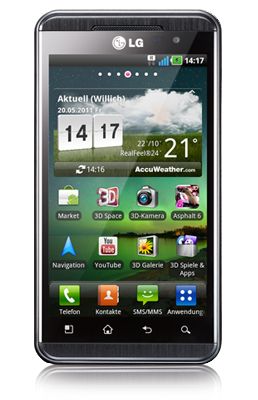
Ersteindruck: LG Optimus 3D

Ich habe für einen Produkttest das LG Optimus 3D erhalten, und will euch nun meinen Ersteindruck dazu niederschreiben.
Wie man sich denken kann, ist das Alleinstellungsmerkmal des Geräts die 3D Funktionalität – welche durch den Beisatz „Ohne Brille“ noch mehr hervorgehoben wird, aber der Reihe nach:

Die Hardware:

Das Gerät ist mit seinem 4,3-Zoll-Display relativ groß, liegt aber durch das robuste 170 Gramm Gewicht gut in der Hand. Das Gehäuse sieht nach Aluminium aus, ist aber metallisierte Plaste, nur die Rückseite hat eine gummierte Beschichtung. Im unteren Bereich des Geräts findet man 4 beleuchtete Sensortasten. Auf der Rückseite befinden sich die zwei Kameras, zum Schießen von stereoskopischen 3D Bildern. Auf der Seite, wo sonst der Kameraknopf wäre, ist der 3D-Schalter, welcher das 3D Menü startet oder während der Wiedergabe 3D ein- und ausschaltet.
Das Display bietet natürlich 3D Funktionalität, die dabei angewandte Technik wird unteranderem Cross-Eye genannt, wo Linsen im Display jeweils Licht an das linke und das rechte Auge senden. Im 2D-Modus wirken die Farben sehr kontrastreich. Im 3D-Modus hingegen etwas flauer, aber nicht allzu viel.

Die Software:

Das Gerät kommt mit Android 2.2 und einer LG eigenen Oberfläche daher, bekannt von anderen Optimus Geräten. Ist nicht jedermanns Geschmack, meiner auch nicht, da es mir teilweise doch zu stark an das iPhone orientiert wirkt, aber die LG eigenen Widgets finde ich sehr klasse. Dass nur Android 2.2 im Einsatz ist, drückt den Freude-Faktor etwas, so hat das Optimus 3D zwar eine Frontkamera aber kann GTalk-Video zum Beispiel nicht nutzen, da dieses erst ab 2.3.4 funktioniert.
Ansonsten hat man hier und da einige System-Ruckler, aber nichts dramatisches. Wo ich sehr staunte, war die Boot-Up Zeit. Das kleine 3D Monster fährt innerhalb von 3-8 Sekunden (ja das variiert wirklich so stark) hoch. Respektabel, andere High-End Smartphones schaffen es Nichtmal in 30 Sekunden.

Die 3D Features:

Ich bin von Natur aus sehr abgeneigt, was das ganze 3D Zeug anbetrifft, aber weil ich schon mit dem Nintendo 3Ds gespielt hatte, wollte ich einen direkten Vergleich dazu haben und muss sagen, irgendwas passt da nicht so ganz. Obwohl es dieselbe 3D Technik ist, wirkt es für mich am Nintendo besser. Ob es am Winkel liegt? Oder am Abstand zum Gerät? Das muss ich mal genauer prüfen. Dennoch habe ich Ghosts, also teilweise sichtbare Elemente und verschobene Elemente in der 3D Ansicht. Ich muss dazu sagen, dass ich sehr wahrscheinlich nicht der beste Kandidat zum Testen von 3D bin, da ich eine Sehbehinderung an einem Auge habe. Dennoch, wenn man von dem kleinen Geistern absieht, wirkt das 3D unglaublich cool.
Hatte so ziemlich alle Gameloft Spiele, welche in 3D angeboten werden, getestet und Asphalt 6 und Let’s Golf 2 3D hatten diesen „Wow!“-Effekt. Da habe ich nicht schlecht gestaunt, auch das 3D Menü von LG wurde klasse umgesetzt. Anders als manche Softwarehersteller hat LG den typischen Fehler vermieden und Objekte nicht aus dem sichtbaren Rahmen „rausfliegen“, sondern z.b. leicht rotieren lassen, wodurch der 3D Effekt sehr gut rüberkam.
Einzig und allein der Fakt, dass das Gerät im 3D Modus sehr schnell sehr heiß wird, find ich nicht so dolle, da muss ein Optimus 3D2 nachbessern. 😉

Das zu meinem Ersteindruck.

Habt ihr euch das Optimus 3D gekauft? Oder nutzt ihr 3D am Fernseher? Schreibt es mir in die Comments.

Ersteindruck zum Sony Tablet P, S und PSVita

Gestern war ich spontan auf der IFA 2011, da Papa und Bruder einen spontanen Besuch in Berlin machten und meinten das man ja auch auf die IFA gehen könnte. Hatte natürlich keine Kamera oder Presse Ausweis daher mal ein Eindruck als „normalo“.

In der Sony Halle (mit der Nummer 4 auf der 2.Etage) wurden die Tablets weniger präsent zur Schau gestellt, als ich gedacht hätte. Wurden zwar überall welche zum Testen ausgestellt aber kein Fettes „HIER TABLET“ Schild wie bei Samsung. Aber mal zum Wesentlichen.

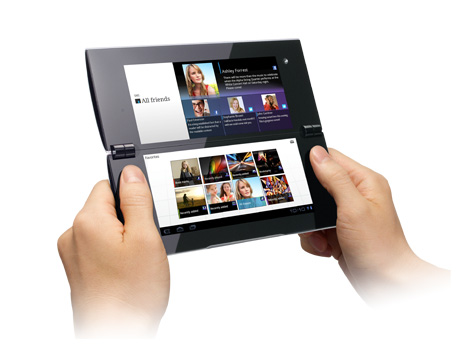
Sony Tablet PDas Sony P, welches (zumindest meines Wissens nach) das erste Honeycomb Tablet mit zwei Bildschirmen ist hat seine Sonnen- und Schattenseiten. Der Formfaktor kommt einem schmalen Nintendo DSi XL nahe, etwas schmaler wie gesagt. Liegt gut in der Hand, egal ob auf- oder zugeklappt, und das Gewicht ist mit seinen 370Gramm, wie ein gutes Taschenbuch. Was mir sehr gefallen hat, ist das angepasste Honeycomb von Sony. Es wirkt edler in der Oberfläche als das Stock OS und hat sinnvolle Erweiterungen wie „Meist genutzte Medien“ oder Spiele, wo diese in einer ansprechenden Darstellung (z.B Dias auf einem Tisch) angezeigt werden. Die Verknüpfungen dazu findet man oben rechts neben der Google Suche, welche sowieso immer da ist bei Honeycomb – gut mitgedacht, Sony.

Die Nutzung des zweiten Bildschirms ist auch ziemlich gut genutzt. Beim Videoplayer sind alle Steuerelemente, wie Play und Pause, unten. Bei der PlayStation App findet man die Eingabeknöpfe ebenfalls unten so hat man das genutzte Medium auf dem oberen Bildschirm und muss nicht darauf rumtitschen. Was ich etwas blöd fand, aber logischerweise nicht anders lösbar, dass Fotos „geteilt“ werden auf den zwei Bildschirmen, also Augen oben und Mund unten.

Achja und kein HDMI-Out am Tablet P.

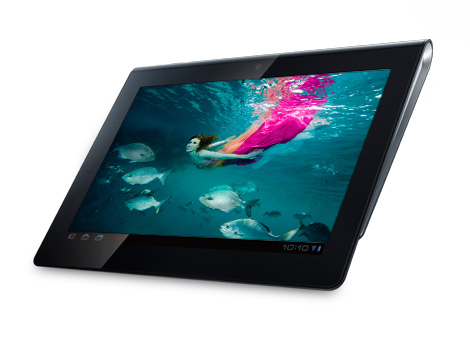
Sony Tablet PKommen wir zum Tablet S. Dem großen Bruder des Tablet P. Da hat jemand bei der Haptikforschung echt Geld investiert. 😉 Das Gerät hat mich echt fragen lassen wieso ich das Galaxy Tab 10.1 gekauft hatte. Ich find mein Tablet genial, aber Sony hat in Design und Funktion so viel richtig gemacht, dass man es einfach zugeben muss. Die Form des Tablet S ist wirklich klasse. Durch die Verlagerung des Schwerpunkts weiter nach oben liegt das, ca. 600Gramm schwere, Tablet sehr gut in der Hand und lässt sich auch lange mit einer Hand tragen. Ansonsten gelten hier dieselben OS-Features, meist genutzte Medien, Verknüpfungen etc. wie beim Tablet P. Und es hat auch einen HDMI Ausgang.

Was ich sehr interessant finde, dass die Tablets nicht als Sony Ericsson kommuniziert werden, sondern als Sony-eigenes Produkt. Wahrscheinlich will Sony dieses mehr als ein Lifestyle Produkt etablieren und nicht als „Das Tablet von den Xperia-Machern“.

PS: Bei der Recherche zu den Tablets eben gesehen, dass man sich diese bei einigen Onlinehändlern, bei der Bestellung gravieren lassen kann. Sehr cool. Zitat:

Das Hinzufügen einer persönlichen Botschaft verzögert den Lieferprozess keineswegs. Und nicht vergessen: Unser exklusiver Gravurservice ist ausschließlich bei Einkäufen im Internet verfügbar.

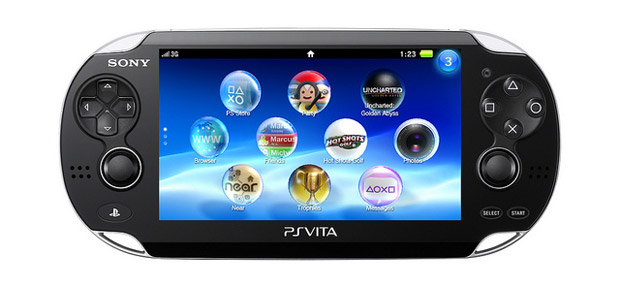
Nun aber zu dem, von was ich am meisten überrascht war, dass es überhaupt auf der IFA vorgestellt wurde, der PSVita. Wem es nichts sagt, das wird die neue PlayStation Portable – eine Spielekonsole. Gerüchte Sagen es soll mit Android laufen, zumindest wurde auf der Pressekonferenz letzten Winter ein dickes Android Logo im „PlayStation Cycle“ gezeigt – ob es nur die Anspielung auf das Xperia Play war ist schwer zusagen, da dieses damals nicht gezeigt wurde. Und leider kann ich dieses Geheimnis nicht lüften, da man nicht ins System Menü konnte (der Button funktionierte einfach nicht) und man war „gezwungen“ sich eines der Spiele anzusehen, in meinem Fall ein Kneipen-Dart Game.
Dennoch war ich echt erstaunt. Der Bildschirm sah klasse aus. Die Knöpfe hatten gute Druckpunkte, nicht wie die alte PSP, und der Analog-Nub hatte ebenfalls eine leichte Innenwölbung, wodurch der Finger gut auf dem Stick lag. Die Touch-Sensoren, auf der Rückseite des Geräts, konnte ich nicht testen, weil das Spiel diese einfach nicht unterstützte.

PSVita

Also, ein ziemlich klasse Line-Up was Sony in-peto hat. Wäre das Tablet P oder S was für euch?
„Erfahrungsbericht“ zum Verkaufsverbot des Samsung Galaxy Tab 10.1

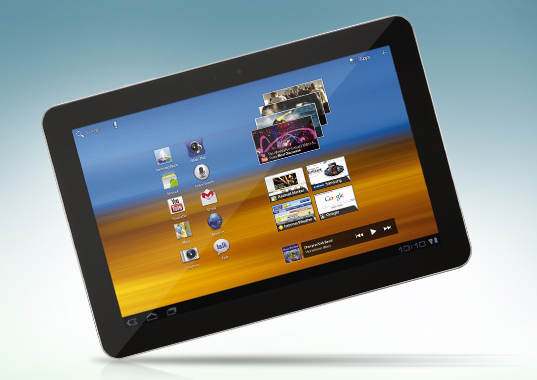
Das Verkaufsverbot vom Samsung Galaxy Tab 10.1 ist in aller Munde, doch was viele nicht wissen oder schlichtweg überlesen oder gar „falsch“ weiter geben ist, dass es sich hierbei um ein Verbot handelt, welches lediglich den Verkauf vom Tab von Samsung selbst verbietet so wie die Einfuhr nach Deutschland. Was bedeutet das für uns? Im Klartext heißt das für uns nur, dass die Großhändler bei Samsung dieses Gerät nicht mehr kaufen dürfen und der Onlineshop von Samsung selbst es auch nicht mehr verkaufen darf. Ebenso ist das Importieren des Gerätes verboten. Heißt, wir dürften es – theoretisch – nicht bei eBay von einem Schweizer kaufen oder in die Schweiz fahren und es uns dort kaufen.

Samsung Galaxy Tab 10.1

Was ist aber mit dem „Restbestand“, der die Händler vor Erlass des Verbotes erreicht hat?

Hier gilt nämlich folgendes: Generell dürfen sie diese Geräte verkaufen. Das setzt natürlich voraus, dass das Gerät noch im Verkaufssystem des Shops vorhanden ist.

Als konkretes Beispiel möchte ich hier o2 nennen und bei dem im Folgenden genannten Galaxy Tab handelt es sich um die 16GB WiFi+UMTS Version. O2 hatte bis Montagabend noch Galaxy Tabs im Online Shop „auf Lager“. Da ich mich Montag noch nicht entscheiden konnte und Dienstag dann „Nicht auf Lager“ unter dem Preis stand, bin ich Mittwoch in die Stadtgefahren. Dort sah ich zunächst ein Galaxy Tab 10.1 bei E-Plus, welche mir das Gerät aber nur mit einem Base Vertrag für 35€ pro Monat für 24 Monate inklusive Galaxy Tab und 2 Jahren Versicherung auf alles außer Diebstahl/Verlust anboten. Da ich aber schon einen o2 Vertrag habe und ich E-Plus weder mag noch haben wollte schaute ich mal in einem o2 Geschäft nach und fragte, ob sie vielleicht noch ein Galaxy Tab da haben.

Die freundliche Dame sagte mir sie hätten zwar noch eins, aber sie glaubte, dass sie es nichtverkaufen dürfte. Sie erkundigte sich bei ihrem Kollegen der Antwortete: «Wenn das Gerät noch im PC ist, dürfen wir alles verkaufen, was wir im Lager haben.»
Das Gerät war noch auf Lager und der kaufe klappte problemlos. Da mein Begleiter auch unbedingt ein Tab haben wollte, der Shop aber nur noch ein Tab hatte, welches ja ich bekommen hatte, gingen wir noch zu einem zweiten o2 Shop. Dort hatte man noch „ein paar“ da. Zweiter Kauf erfolgreich.

Kurz um: wer noch dringend ein Galaxy Tab haben möchte, kann es sich legal bei o2 oder E-Plus kaufen. Zu wissen ist nur, dass bei E-Plus ein neuer Base Vertrag einher geht und das Gerät dort mit Vertrag 840€ kostet (Davon 240€ für den Vertrag und 600€ für das Tab) und bei o2 ohne Mobilvertrag und ohne Bindung 569€ kostet. Bei o2 kauft man es über o2 My Handy was einem eine 12 (45€/Monat) oder 24 (22,50€/Monat) monatige Finanzierung mit 0% Zinsenermöglicht (29€ Anzahlung). Optional kann man das Gerät für 10€ pro Monat gegen alles (Schäden aller Art sowie Diebstahl) versichern. Für 5€ pro Monat ist alles außer Diebstahl/Verlustversichert.

Man muss also einfach nur fragen ob noch ein Gerät auf Lager ist und dann sollte es kein Problem sein.
Nur Nachbestellen ist (momentan) nicht möglich, sollte der Shop kein Gerät mehr im Lager haben. Hoffen wir, dass Samsung am 09.09. vom Gericht von der Verfügung von Apple befreit wird.

Geschrieben von meinem Galaxy Tab 10.1 😉

AndyPad und AndyPad Pro ab sofort verfügbar

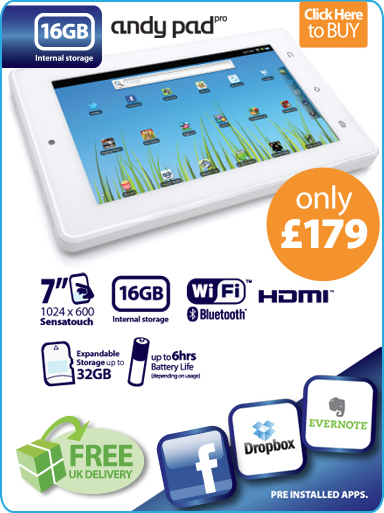
Vor nicht allzu langer Zeit habe ich über AndyPad geschrieben, das 7-Zoll Tablet vom gleichnamigen Hersteller aus England. Seit heute ist der offizielle Verkauf angelaufen und alle Details sind bekannt.

AndyPad Pro Daten
AndyPad Pro Daten

Der Versand soll ab dem 12. September starten und die offensichtlich nicht allzu grosse erste Charge an den Kunden bringen. Ab Oktober geht es mit der nächsten Fuhre los.

Das AndyPad kommt in zwei Versionen, dem AndyPad und dem AndyPad Pro, die sich primär durch ihre Touchscreens unterscheiden, denn das „kleinere“ AndyPad kommt mit einem resistiven Touchscreen (Auflösung 800×480 Pixel) und das Pro mit einem kapazitiven Touchscreen (Auflösung 1024×600 Pixel). Der interne Speicher beträgt 8GB bzw. 16. GB beim Pro, welches zusätzlich mit Bluetooth und einer rückseitigen Kamera ausgeliefert wird.

Beiden Geräten ist der mit 1,2 GHz getaktete A8 als CPU gegeben, sowie die Erweiterbarkeit durch SDHC Karten mit bis zu 32 GB. Ausgeliefert werden die Geräte mit 512MB RAM, sowie Android 2.3 (die genaue Version ist mir aktuell nicht bekannt).

In einem Promovideo schlugen sich die Pads nicht schlecht, gerade was die Leistung bei Spielen anbetraf, hier soll die verbaute GPU helfen, über die es aber ebenfalls noch keine genauen Informationen gibt. Die Akkulaufzeit wird als „Real Life Usage“ beschrieben und mit 6 Stunden angegeben, wie es bei weniger intensiver Nutzung und in Hinsicht auf die Standby-Zeit aussieht ist nicht zu erkennen.

Beide Geräte sind über den AndyPad Online Store zu beziehen und kosten 129 GBP, bzw. 179 GBP für das AndyPad Pro. Der Versand nach Deutschland schlägt mit 12 GBP zu Buche. Umgerechnet sind das rund 146 € für das AndyPad und 202 € für das AndyPad Pro, sowie Versandkosten von ca. 13,60 €.

Ich werde versuchen schnellstmöglich eines der Geräte in die Hand zu bekommen um es für euch testen zu können, das was ich bisher gesehen und gelesen habe, klingt nicht schlecht. Die AndyPads scheinen gut verarbeitet zu und recht performant zu sein.

Wie sieht es mit euch aus? Sind die recht günstigen AndyPad Geräte eine Alternative zu den bisherigen 7 Zoll Android Tablets, zumindest den Wifi-only Geräten?

Andy pad

Sicherer Netzwerkzugriff mit OpenVPN und Android

Erst kürzlich haben wir euch gezeigt, wie es möglich ist unter Android mit der App SSH Tunnel, seinen Datenverkehr in öffentlichen WLANs zu verschlüsseln. Dort erwähnte ich, das es möglich ist mit Hilfe einer SSH- oder einer VPN-Verbindung den Datenverkehr getunnelt über einen Proxy Server laufen zu lassen. Hier möchte ich euch nun zeigen, wie einfach es ist, OpenVPN unter Android zu benutzen.

Wir bedienen uns dafür wieder einer kostenlosen App namens OpenVPN Settings. Um diese App nutzen zu können benötigt ihr root und zusätzlich muss die OpenVPN Binary vorhanden sein.  (Und BusyBox)
OpenVPN Settings ist ähnlich zum Menü WLAN Einstellungen aufgebaut.

Die App lässt sich ähnlich leicht bedienen wie die App SSH Tunnel. Ihr benötigt ein OpenVPN Zertifikat und die Konfiguration, von dem Server mit dem ihr euch verbinden möchtet. Ob das nun das Zertifikat des Netzes eurer Firma ist, eures heimischen Computers oder eines Servers im Internet ist dabei völlig egal. Einfach die Zertifikat Dateien in ein Verzeichnis namens „openvpn“ eurer SD Karte legen (z.B. [sws_highlight hlcolor=“fbfac7″] /sdcard/openvpn/mein-zertifikat.cert(.key|.ovpn)[/sws_highlight]) und danach in der App das Zertifikat auswählen. Ihr werdet nun mit dem OpenVPN Server verbunden und seht dann eine Notifiction das ihr verbunden seid, wo ihr auch eure aktuelle Datenrate seht. Ob die OpenVPN Binary vorhanden ist könnt ihr ganz einfach prüfen. Sie müsste wenn dann in [sws_highlight hlcolor=“fbfac7″]/system/bin/openvpn[/sws_highlight] oder [sws_highlight hlcolor=“fbfac7″]/system/xbin/openvpn[/sws_highlight] liegen. Auf meinem Gerät war die OpenVPN Binary mit Cyanogen 6 schon verfügbar. Für all diejenigen, die die Binary noch nicht haben hab ich unten ein kleines HowTo abgehangen.

Nun benötigt ihr nur noch einen lauffähigen VPN Server um das ganze zu benutzen. Der liebe @nodch wird in kürze noch ein kleines HowTo schreiben wie man OpenVPN korrekt unter Ubuntu aufsetzt. Dann ist euer Android Gerät ein vollwertiges Mitglied des Netzes und ihr dürft alles machen wozu ihr berechtigt seid. Ich persönlich schalte jeden morgen den Rechner an meinem Arbeitsplatz so an 🙂

[sws_toggle1 title=“Installation der OpenVPN Binary (Zum anschauen klicken)“]Ihr benötigt ein gerootetes Gerät um BusyBox und OpenVPN zu installieren. Bitte beachtet das auf manchen CustomROMs wie Cyanogen das schon mitinstalliert ist!

  1. Verschafft euch root
  2. Ladet euch BusyBox aus dem Android Market falls nicht vorhanden
  3. Installiert BusyBox am besten nach [sws_highlight hlcolor=“fbfac7″] /system/xbin [/sws_highlight]
  4. Ladet euch nun den OpenVPN Installer aus dem Android Market
  5. Installiert OpenVPN ebenfalls am besten nac  [sws_highlight hlcolor=“fbfac7″] /system/xbin [/sws_highlight]
  6. Fertig 🙂

Diese Vorgehensweise sollte bei den meisten Geräten/Firmwares funktionieren, ich kann es leider aber nicht für alle Garantieren.[/sws_toggle1]

Was werdet ihr lieber benutzen? VPN oder SSH?

Offizielle WKW Android App verfügbar

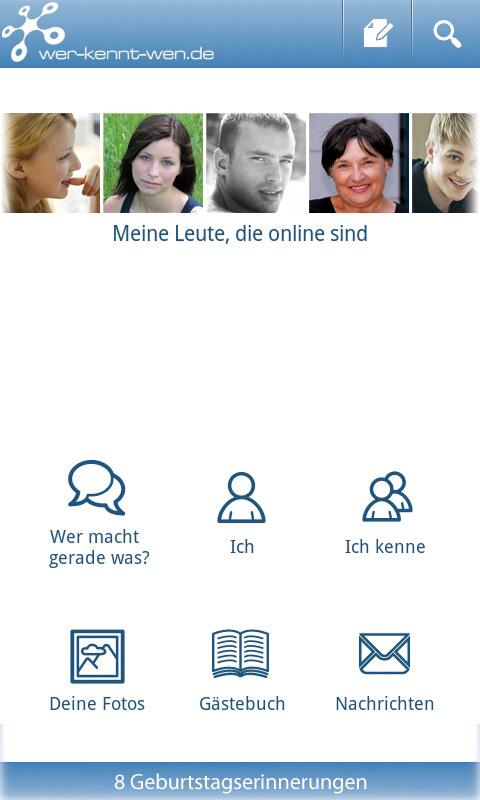
Alles dreht sich um Google+ und Facebook, da passiert es schnell, dass andere soziale Netzwerke unter die Räder kommen. So bin ich nur durch einen Hinweis darauf aufmerksam geworden, dass WKW (Wer-kennt-Wen.de), nach der offiziellen iPhone App, nun eine eigene Android App zur Verfügung stellt.

WKW Android App
WKW Android App

Viel kann ich darüber nicht sagen, fehlt mir ein entsprechender Account bei WKW um die Funktionalität der App testen zu können. Positiv erscheint aber immerhin der sehr sparsame Rechtehunger, denn ausser Zugriff aufs Internet möchte die App nichts haben. Heisst im Umkehrschluss aber auch, dass Adressbuchsynchronisation und Ähnliches nicht mit an Bord sein können.

Schaut euch die App einfach mal an, sofern ihr einen WKW Account habt und das Smartphone mit einer weiteren App beglücken wollt.

Gibt es hier WKW Nutzer, die sich die App eventuell schon angesehen haben und was dazu sagen können?

Sat-TV – immer und überall

Mit diesen Worten wirbt VirtualSAT, eine recht neue und doch interessante Firma, die Satelliten Fernsehen über Internet an verschiedene Endgeräte streamt. Ihr könnt das ganze entweder auf eine gemietete TV Box, direkt auf euren PC und sogar auf euer Handy streamen. Gestern war das Ende der Beta Phase für Android Geräte, und vorweg, die Idee dahinter ist echt nicht schlecht.

VirtualSAT verspricht Sat-Fernsehen ohne Satellitenschüssel

Aktuell stehen 72 Sender zur Verfügung, wovon 24 deutsch sind. VirtualSAT verspricht jeden Monat noch mehr Sender, und wenn man bedenkt wie viele Sender es für Sat gibt, kann das auch noch eine weile dauern 😉 Es ist auch möglich Sender vorzuschlagen und das Team versucht dann diesen Sender einzubinden.

Die App für Android ist (noch) recht einfach gehalten. Ein kurzer SplashScreen und dann werden einen auch schon alle verfügbaren Sender angezeigt. Ein kurzes anklicken des Senders genügt um den Sender anzuschauen. Mit einer stabilen HSDPA Verbindung hatte ich keinen einzigen Hänger und auch war der Ton nicht versetzt. Die Qualität war an sich gut, zwar kein HD, aber das macht ja auch wenig Sinn auf einem kleinen Bildschirm. Ihr solltet lediglich auf euren Traffic achten, wenn ihr über HSDPA schaut. Leider kann ich keinen genauen Wert angeben aber eins ist gesagt: Entweder ihr habt ein großes Freivolumen oder ihr benutzt gleich WLAN 🙂

Die PC Anwendung ist auch recht übersichtlich, jedoch steht diese noch in den Startlöchern. Sie wirkt etwas hakelig und hängt ab und an mal, jedoch wird sich das hoffentlich in Zukunft noch ändern. Auch ist kein HD mit der PC Version möglich.

Leider ist das ganze nicht kostenlos, man muss aber auch kein lästiges Abo abschließen. Es werden Pakete zur Verfügung gestellt. von 4,90 € für 1 Monat bis 49,90 € für 12 Monate, ein recht fairer Preis meiner Meinung nach, wenn natürlich die Leistung stimmt. Noch ist das ganze eine Beta und es ist damit zu rechnen das noch viel mehr Leistung bereitgestellt wird. Ich wünsche mir z.B. Features wie:

  • Zeitversetztes Fernsehen
  • HD
  • Aufnehmen

Jeder kann das Angebot von VirtualSAT 3 Tage lang kostenlos testen und sich selbst ein Bild machen. Bedenkt jedoch das das ganze noch im Aufbau ist.

[sws_toggle3 title=“24 Deutsche Sender (Zum anschauen klicken)“][sws_2_column]

  • Pro 7
  • RTL 2
  • RTL
  • Super RTL
  • Nickelodeon
  • N 24
  • Viva
  • VOX
  • Sat 1
  • KI-KA
  • ZDF info
  • 3 Sat

[/sws_2_column]

  • Euro-Sport
  • Channel 21
  • TW1
  • 9 Live
  • n-tv
  • Kabel 1
  • Euro News
  • ZDF
  • ZDF neo
  • Servus TV
  • go tv
  • ZDF Kultur

[/sws_toggle3]

Was haltet ihr von so einer Idee? Würdet ihr Geld dafür ausgeben Fernsehen auf eurem Handy zu schauen?

Android Datenübertragung in öffentlichen WLANs verschlüsseln

Es ist noch nicht allzu lange her, da gab es ein riesen Theater darum, dass Google Anwendungen teilweise Daten unverschlüsselt überträgen. Das Problem wurde teilweise behoben und die bemängelten Google Anwendungen benutzen nun SSL zur Verschlüsselung, jedoch ist dieses Problem nicht Google exklusiv. Jeder der sich in einem ungesicherten WLAN befindet oder über einen WLAN Hotspot surft, ist potenziell gefährdet. Ein Angreifer kann problemlos an die übertragenen Daten gelangen und diese dann unter Umständen missbrauchen, wie es bei Googles Anwendungen möglich war. Es gibt viele Apps, die das in Android eingetragene Google Konto verwenden und sensible Daten wie Passwörter im Klartext durch die Luft schicken. Dem kann man nur entgegen steuern, indem man den gesamten Traffic einer Anwendung oder des ganzen Systems getunnelt über eine SSH- oder eine VPN- Verbindung laufen lässt. Das ist aber nicht immer einfach und oft wissen nur Leute, die sich wirklich damit auskennen, wie genau man so etwas unter Android macht.

Abhilfe schafft da ein Programm wie SSH Tunnel. Diese App ermöglicht es ganz bequem einen SSH Tunnel aufzubauen und den Datenverkehr einzelner Apps, oder des gesamten Android-Systems, umzuleiten. SSH Tunnel erlaubt es mehrere Profile anzulegen, welche alle unterschiedliche konfiguriert werden können. Man könnte theoretisch für jeden Hotspot einen anderen Proxy benutzen. 😉
SSH Tunnel Einstellungen

Die Konfiguration ist für jeden verständlich: Hostnamen und Port des Servers eingeben, auf dem ein SSH Deamon verfügbar ist. Benutzer und Passwort eingeben und eigentlich seid ihr dann auch schon fertig. Einfach Verbinden, und der Traffic geht sichere Wege. KeyFiles können natürlich auch verwendet werden (nur OpenSSH). Optional könnt ihr auch Port Forwarding betreiben, leider funktioniert das Ganze nur mit Root. Wollt ihr den ganzen Spaß nur für einzelne Anwendungen benutzen, muss zusätzlich noch iptables vorhanden sein.

Ein praktisches Feature ermöglicht es, den SSH Tunnel an WLAN Netze oder 2G/3G zu binden, so wird der SSH Tunnel nur aktiv, wenn ihr in einem speziellen WLAN seid.

Testet es selbst einmal und schreibt uns eure Erfahrungen!


[sws_blue_box box_size=“620″]Positiv:
[sws_ui_icon ui_theme=“ui-smoothness“ icon=“ui-icon-plus“] [/sws_ui_icon] Gelungene App, die ein großes Maß an Sicherheit in offenen WLANs und Hotspots garantiert.
[sws_ui_icon ui_theme=“ui-smoothness“ icon=“ui-icon-plus“] [/sws_ui_icon] Viele Einstellungsmöglichkeiten, sehr einfache Konfiguration und praktische Features.

Negativ:
[sws_ui_icon ui_theme=“ui-smoothness“ icon=“ui-icon-minus“] [/sws_ui_icon]  Nur mit Root wirklich lauffähig.[/sws_blue_box]

Mit Fastboot unter Ubuntu ein Image flashen

Am Beispiel von Ubuntu 11.04 und dem Sony Ericsson Xperia PLAY möchte ich hier ganz kurz auf die Nutzung von Fastboot zum Flashen von Image Files eingehen.

Fastboot Xperia PLAY unter Ubuntu 11.04

Will man unter Ubuntu einen neuen Kernel auf Android Smartphone flashen, braucht man, (unter Windows natürlich auch) zusätzlich zum Android SDK, die fastboot Binary.

Eine reibungslos funktionierende Version, im Zusammenhang mit dem Xperia PLAY, gibt es z.B. in folgendem Beitrag bei den XDA-Developers.

Auf der Konsole kann man fastboot von dort schnell mittels wget ziehen:

wget http://xt720.ru/Tools/fastboot

Grundlegend läuft der Flashvorgang mit allen Geräten identisch ab:

  • Entsprechende Image Datei herunterladen (z.B. boot.img)
  • Endgerät in den Fastboot Modus versetzen (Beim Xperia PLAY muss man hierzu das ausgeschaltete Gerät bei gedrückter Suche/Lupe-Taste per USB an den PC anschliessen)
  • Fastboot das Image flashen lassen
  • Gerät anschalten
Der Befehl zum Flashen ist immer ähnlich, man startet fastboot, gibt an was man machen will, in diesem Beispiel flashen, welchen Bereich man schreiben möchte und letztendlich die Image Datei.
Ausgeschrieben stellt sich das im Falle einer boot.img so dar:
sudo ./fastboot flash boot boot.img
Hier gehen wir davon aus dass sich fastboot, als auch die Image Datei im selben Verzeichnis befinden, sollte das abweichen, dann muss der Pfad zur boot.img natürlich entsprechend angepasst werden.
Das Xperia PLAY verhält sich unter Ubuntu ein bisschen anders, hier müssen wir fastboot noch einen Parameter mitgeben, damit der richtige Bereich auf dem PLAY angesteuert und der Befehl überhaupt ausgeführt wird:
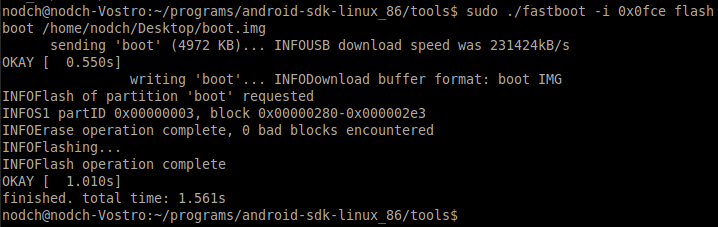
sudo ./fastboot -i 0x0fce flash boot boot.img
Damit klappt es auch mit fastboot, dem Xperia PLAY und Ubuntu 11.04, wie im vorgestellten Fall.