Transdroid – Torrentmanager für Android

Transdroid Übersicht

Mit Transdroid, für Android Geräte, lassen sich mobil Torrents auf eurem PC verwalten, suchen und hinzufügen. Torrents können mittels URL oder der integrierten Suche hinzugefügt werden und deren Fortschritt jederzeit am Android Gerät überprüft werden.

Transdroid unterstützt µTorrent, Transmission (Für Ubuntu verfügbar), rTorrent (Für Ubuntu verfügbar), Vuze (Für Ubuntu verfügbar, mit installiertem XML over HTTP Plugin), Deluge 1.2 (noch nicht in den Ubuntuquellen vorhanden, kann aber über die Webseite bezogen werden) und BitTorrent 6. Alle diese Server kann Transdroid parallel bedienen, man kann sich also mehr als nur einen Server hinzufügen und dort den entsprechenden Torrent starten oder verwalten.

Ich habe es sowohl mit Vuze, Transmission,  als auch Deluge bisher getestet und geniesse die Vorzüge der mobilen Torrentverwaltung ab sofort regelmässig. Alle drei Clients sind unter Ubuntu einfachst zu installieren, da in den Quellen enthalten, lediglich für Deluge muss man über PPA Lauchpad beziehen, seit Karmic ist das aber sehr bequem hinzugefügt: sudo add-apt-repository ppa:deluge-team/ppa

Transdroid Suche
Transdroid Suche

Häufig ist der Download über Torrents schneller, vor allem aber verteilt er die Last und die Server der Distribution werden geschont. Um Transdroid von unterwegs nutzen zu können benötigt ihr entweder eine feste IP, oder einen dynamischen Hostnamen, denkt auch daran den jeweiligen Port für den Remotezugriff in eurem Router freizugeben, damit ihr bis zum Torrent Client durchkommt.

Wie häufig kam es schon vor dass man von jemanden auf eine als Torrent verfügbare Distribution hingewiesen wurde und man den Namen vergessen hatte, bis man zu Hause war, oder sich gleich gar nicht mehr daran erinnerte den Torrent laden zu wollen. All das gehört dank Transdroid nun der Vergangenheit an, einfach in der Suche den Namen der gesuchten Distribution eingeben und hinzufügen, bis man zu Hause ist kann man den Download bequem verfolgen.

Videoschnitt in Ubuntu mit kdenlive

Kdenlive: Videoschnitt unter Ubuntu

Unter Ubuntu gibt es viele Möglichkeiten seine Videos zu bearbeiten und zu schneiden. An dieser Stelle möchte ich gerne kdenlive vorstellen, ein Projekt das in meinem Artikel „Videoschnitt unter Ubuntu“ schon erwähnt wurde.

Kdenlive zielt auf eine einfache Bedienung ab, ohne an der Funktionsvielfalt zu sparen. Mittlerweile ist es zu meinem heimlichen Favoriten geworden, was den Videoschnitt unter Ubuntu angeht. Es verarbeitet einfach alles was ich ihm füttere, darüber hinaus erinnert es mich an Adobe Premiere, mit welchem ich mich vor ein paar Jahre mal auseinander gesetzt habe. So finde ich die gewünschte Funktion recht schnell und die Nutzung des Programmes ist recht selbsterklärend. Videos, und Bilder können frei miteinander kombiniert werden und mit eigenen Audiospuren unterlegt werden. Einige Effekte für Übergänge sind ebenfalls enthalten, also alles was man für den eigenen Film gebrauchen kann.

Empfehlen kann ich euch vor allem die gute Tutorial-Seite von Kdenlive wo ihr viele der benutzbaren Funktionen in kleinen Filmen vorgestellt bekommt und deren benutzung erklärt wird. Hierzu gehören natürlich Audio- und Videoeffekte, ebenso auch die Übernahme von Videomaterial eines Camcorders über Firewire.

Kdenlive ist unter Ubuntu recht schnell installiert, man muss lediglich die PPA Launchpad Quellen in Apt hinzufügen. Seit Karmic ist das ja ein Kinderspiel:

  • Einfach sudo add-apt-repository ppa:sunab/ppa im Terminal ausführen
  • Quellen neuladen mittels sudo apt-get update
  • und anschliessend Kdenlive installieren: sudo apt-get install kdenlive

Die Anleitung und die Quellen für ältere Ubuntuversionen findet ihr HIER

Ubuntu 9.10 Karmic – Ubuntu Software Center

Ubuntu Software Center

Mit Ubuntu Karmic erhielt das Ubuntu Software Center Einzug in Ubuntu. Das Software Center ersetzt das alte Add/Remove Programs und bietet eben diese Funktion und mehr.

Im Folgenden möchte ich das neue Ubuntu Software Center vorstellen, das eventuell Synaptic in Ubuntu in naher Zukunft vollständig ersetzen wird.

Letztendlich ist das Ubuntu Software Center nichts anderes als eine GUI für apt, wie es auch Synaptic ist. Klarer Fokus des Ubuntu Software Centers sind jedoch die Umsteiger von Windows. Der Fokus liegt hier auf der Vereinfachung der Programmverwaltung. Man sieht seine installierten Programme in einer übersichtlichen Liste, wie man es von Windows gewohnt ist. Zu jedem Programm im Software Center kann man sich die Informationen anzeigen lassen, hierzu gehört eine Kurzbeschreibung des Programmes, ein Screenshot, der Lizenztyp, der eventuelle Preis, die verfügbare Version (sowohl die installierte, als auch die im Center verfügbare) und ein Link zur Webseite des jeweiligen Projektes/Programmes.

Die verfügbaren Programme sind nach Kategorien wie Grafik, Internet und so weiter sortiert, wie man es aus dem Gnome Menü kennt. Das bietet einen zielgerichteten Einstieg in die Programmsuche. Ein eine inkrementelle Suchfunktion rundet das Ganze ab.

Canonical hat das Ubuntu Software Center für kostenpflichtige Applikationen vorbereitet, somit können in Zukunft Programme erworben werden, die man ansonsten separat über die Herstellerwebseiten beziehen müsste.

Das neue Software Center macht einen sehr guten Eindruck und vereinfacht die Programmverwaltung für den Linuxneuling nochmals.

Ubuntu 9.10 Karmic Koala veröffentlicht

Ubuntu 9.10 Karmic Koala

Ab sofort ist Ubuntu in Version 9.10 offiziell verfügbar und kann über die Ubuntu Webseite bezogen werden. Beim ersten Ansturm werden die Downloadzeiten wohl weniger berauschend sein, wählt euch zur Lastverteilung doch den Download mittels Torrent aus.

Pünktlich wie immmer erhielt die neue Version ab heute Mittag Einzug auf den Mirror-Servern und ist nun auf nahezu allen online. Bei einer Neuinstallation kommt Ubuntu 9.10 mit EXT4 als Dateisystem, sowie Grub2 als neuen Bootmanager. Wer ein Upgrade von einer bestehenden Version auf 9.10 durchführt behält sein altes Dateisystem, sowie Bootloader.

Ein HowTo zum Thema Upgrade von Ubuntu 9.04 auf 9.10 habe ich bereits vor ein paar Tagen veröffentlicht, wer es verpasst hat, findet es HIER.

Ubuntu 9.10 und mein Linux Werdegang

Ubuntu 9.10 Karmic Koala

Heute wird Ubuntu 9.10, Codename Karmic Koala vorgestellt. Herzlichen Glückwunsch Ubuntu und Canonical zur Veröffentlichung der neuen Version, die viel Neues im Detail mit sich bringt.

Es gibt genügend Artikel zu all den Neuerungen von Ubuntu 9.10, die Linux und Ubuntu im Speziellen wieder einen weiteren Schritt nach vorne bringen, dass ich gerne an dieser Stelle einmal zurückblicken möchte. Linux hat schon lange meinen Weg gekreuzt, viele Distributionen haben ich im Laufe der Jahre ausprobiert und war mit ihnen mehr oder weniger zufrieden, aber fangen wir am Anfang an.

Meine erste Begegnung mit Linux hatte ich Red Hats Linux, in Version 5.0, 1997. Von Neugier getrieben habe ich mir damals zum ersten Mal das ominöse Biest Linux angeschaut und konnte abseits der Benutzung auf einem Server nicht viel mit Linux anfangen, also ruhte meine Neugier einige Zeit, bevor ich 2001 mit Debian in Berührung kam, damals in Version 2.2 (potato). Noch recht unerfahren auf dem Gebiet habe ich damit herumgespielt und mit Hängen und Würgen eine sauber laufende grafische Umgebung an den Start bringen können, jedoch lief das System mehr als Befriedigung des Spieltriebes, als als einsatzfähige Umgebung.

Redmond Linux/ Lycoris

Zum Jahresende 2001 erhielt Redmond Linux, welches sich in absehbarer Zeit in Lycoris umbenennen sollte, auf meinen Rechnern Einzug, damals das erste System was ich langfristig im Dual Boot betrieben habe und mich nach und nach mit Linux und der darunterliegenden Struktur vertraut machte. Lycoris bin ich lange treu geblieben, auch wenn ich viele andere Distributionen parallel ausprobiert hatte, so muss es bis einschliesslich Lycoris Update 3, Anfang 2004 gewesen sein, dass ich keine persönliche Alternative gefunden hatte. Danach kam Yoper, die Distribution, die Linux zum Hauptsystem auf meinem System machte und mir die Macht von apt als Paketverwaltung in aller Deutlichkeit demonstrierte. Leider war die Yoper Freude nicht von sehr langer Dauer und Schuld daran war Ubuntu 4.10, welches ich zum Jahreswechsel 2004/2005 installierte, nachdem ich darauf aufmerksam geworden bin.

Ubuntu brachte mir damals alle Vorteile von Debian, jedoch mit deutlich neueren Paketen, wie ich sie von Yoper gewohnt war. Sicherlich musste man 2005 noch einige Einschränkungen in Kauf nehmen, wenn man Ubuntu als primäres System auf seinem Desktop betrieb, in meinem persönlichen Fall waren diese nicht so gravierend, war ich doch schon zu dieser Zeit kein grosser Computerspieler mehr und zur Not lagerte immer ein Windows im Dual Boot auf der Festplatte, sollte man es einmal gebrauchen können. Seit dieser Zeit habe ich im Bereich Desktopbetriebssystem, abseits von Ubuntu, nicht mehr viel getestet. Eine Weile habe ich auf einem anderen Rechner im Büro weiterhin Yoper betrieben und die Entwicklung der Distribution weiterverfolgt, aber der Spass an Ubuntu mit seinen festen Releasezyklen wuchs und wuchs und hat heute Windows vollständig von meinen privaten Systemen vertrieben, zumindest als „physikalische“ Installation, in der virtuellen Umgebung ist es weiterhin vorhanden, braucht man es doch zu häufig bei Kundenfragen.

An dieser Stelle nochmals vielen Dank an Canonical, die Ubuntu-Community, ubuntuusers.de im Speziellen, Linus und allen anderen die es mir ermöglicht haben meine Systeme mit einem freien Betriebssystem zu benutzen, welches für mich persönlich kaum Wünsche offen lässt.

Ich freue mich auf die Zukunft und sage: Willkommen an den Koala!

Dropbox oder Ubuntu One?

Dropbox oder Ubuntu One?

Mit dem Erscheinen von Ubuntu Karmic am 29.10.2009 wird Ubuntu One direkt mitinstalliert, bisher konnte man sich Ubuntu One auf 9.04 anschauen.

Ubuntu One ist ebenso wie Dropbox ein Dienst zur Onlinespeicherung von Daten. Nach Installation des Clients erscheinen beide Dienste wie ein Ordner des lokalen Systems. Schiebt man Daten in diese Ordner so sorgt der jeweilige Client dafür diese auf dem Onlinespeicher zu übertragen. Dies geschieht im Hintergrund und stellt die Daten allen PCs zur Verfügung die ebenfalls per Client auf den Dienst zugreifen (mit dem gleichen Nutzerdaten versteht sich). Ein Zugriff über ein Webinterface ist bei beiden Diensten natürlich auch möglich.

Worin unterscheiden sich die beiden Dienste also nun?

Eigentlich nur in der Plattformunabhängigkeit von Dropbox, denn für diesen Dienst gibt es Clients für Linux, Mac OS und Windows, ganz im Gegensatz zu Ubuntu One, welcher nur für Ubuntu zur Verfügung steht und hier nur für Gnome, einen bestehenden Launchpad Account ebenfalls vorausgesetzt. Ansonsten bieten beide Dienste identische Leistungen, Dateien können online abgelegt werden und von unterschiedlichen PCs benutzt werden. Die Speichergrössen sind identisch, Canonical hat zur aktuellen Version die Staffelgrössen an Dropbox angepasst, so gibt es auch hier 2GB für lau und 50GB für monatliche 10$, bei Dropbox sind es 9,99$ für die 50GB, 100GB gibt es für mtl. 19,99$ (Ubuntu One bietet diese Speichergrösse nicht an).

Wohin der Weg von Ubuntu One gehen soll, zeigt die Möglichkeit Tomboy Notes einzubinden und die Notizen online zu synchronisieren. In Zukunft sollen immer mehr Anwendungen mit Ubuntu One direkt verknüpft werden und sich in Ubuntu One einbinden lassen, hoffentlich geschieht dies komfortabler als bisher, denn aktuell muss man jede weitere Anwendung einzeln mit Ubuntu One verknüpfen. Dies sollte der Client in Zukunft selbst übernehmen können, will ich meinen, aber die Anwendungsgebiete sind umfangreich, ob Kontaktspeicherung von Evolution, Thunderbird, usw. zur Synchronisation von Bookmarks des Webbrowsers, viele Dinge kommen in den Sinn, die von einen zentralen Stelle zur Onlinesynchronisierung profitieren könnten.

Bleibt jedoch abschliessen festzustellen: zum aktuellen Zeitpunkt bietet Ubuntu One keinerlei Vorteile gegenüber Dropbox, welches durch seine Plattformunabhängigkeit punkten kann. Sobald man mehr und mehr Anwendungen mit Ubuntu One verknüpfen kann, sieht die Sache vielleicht schon ganz anders aus, zumindest im Ubuntulager. Alle anderen werden mit Dropbox weiterhin besser bedient sein.

HowTo: Ubuntu 9.04 Jaunty auf 9.10 Karmic Upgrade

qtpfsgui im neuen Software Center

Ubuntu 9.10 steht vor der Tür, dies möchte ich zum Anlass nehmen um den Upgrade-Prozess von 9.04 auf 9.10 zu erklären. Die finale Version wird am 29.10.2009 veröffentlicht werden, jedoch schon jetzt befindet sich 9.10 in einem Status, in dem ihr ohne grosse Bedenken das Upgrade durchführen und somit den Ansturm am 29. zuvorkommen könnt.

Karmic bringt die installierten Pakete auf den aktuellen Stand, nutzt Firefox in Version 3.5, sowie OpenOffice 3, als Dateisystemsstandard ist nun Ext4 an Bord, welches natürlich nur bei einer Neuinstallation zum Trage kommt, nicht beim Upgrade. Die Änderungen seit Version 9.04 kann man HIER nachlesen.

Neu ist das Ubuntu Software Center, welches die ehemalige Funktion zum Hinzufügen/Entfernen von Programmen ersetzt. Das Software Center ist der zentrale Anlaufpunkt zur Installation von neuen Programmen, sortiert nach Kategorien, inklusiver Kurzbeschreibung der jeweiligen Anwendung (mit Screenshot und Link zur jeweiligen Projektseite), ist es übersichtlicher als Synaptic, gerade für Windows-Umsteiger.

Die Kurzanleitung für das Upgrade gibt es nach dem Klick auf den Link (sofern ihr nicht schon im Artikel seid). Auf Anregung in den Kommentaren hier nochmal der Hinweis: Immer vorher ein Backup anfertigen, damit eure Daten, sollte etwas schief gehen, nicht verloren sind.

Den Upgrade Prozess startet man mit dem Aufruf „update-manager -d“ (einfach per Alt+F2 den Befehl ausführen).

update-manager starten

Eventuell verfügbare Updates vor dem Upgrade einspielen und anschliessend das Upgrade starten. Die neue Version 9.10 wird euch nun angezeigt.

Upgrade starten
Upgrade starten

Nach der Anzeige der Release Notes kann das Upgrade endgültig gestartet werden, von hier aus läuft es nahezu automatisch ab.

Upgrade startet ab hier

Nach der Meldung zur Deaktivierung eurer Drittanbieter Quellen was APT betrifft bekommt ihr eine Liste der Pakete angezeigt, welche nicht im Anschluss des Upgrades entfernt werden, da sie nicht länger benötigt werden (alte Kernelversionen, durch andere Pakete ersetzte Anwendungen, etc.).

Nicht mehr benötigte Pakete

Nun kann es losgehen, nach einem Klick auf den Start Button beginnt das Upgrade. Alle benötigten Pakete werden heruntergeladen, eingespielt und die überflüssigen Pakete entfernt.

Upgrade Startübersicht

Eventuelle Abfragen zu bestehenden Konfigurationsdateien könnt ihr mit „aktuelle Version beibehalten“ bestätigen, oder eine neue Konfiguration schreiben lassen. Zum Abschluss des Upgrades müsst ihr die Deinstallation der überflüssigen Pakete bestätigen.

Überflüssige Pakete entfernen

Neustart und schon habt ihr ein Ubuntu 9.10 Karmic Koala laufen. Viel Spass mit der neuen Version!

Ubuntu: Screenshots mit Shutter online teilen

shutterexportShutter ist den meisten Ubuntubenutzern sicher ein Begriff, es ist ein Tool um Screenshots zu erstellen. Shutter bietet hier die Möglichkeit eine zuvor angelegte Auswahl, den gesamten Bildschirm, ein Fenster und Webseiten zu „fotografieren“. Bei den Webseiten erstellt Shutter nach einem zuvor festgelegten Timeout ein Screenshot und bildet somit, die zu diesem Zeitpunkt geladene Webseite ab.

shutterpdfShutter kann jedoch noch viel mehr, neben Bearbeitungsfunktionen, unter anderen zum Zuschneiden des Screenshots, kann direkt als PDF exportiert werden. Darüber hinaus bietet Shutter eine Export/Upload Funktion, mit der Schreenshots schnell auf den eigene FTP Server, oder auf vordefinierte Webseiten abgelegt werden können. Nach dem Erfolgreichen Upload bekommt man die gängigsten Linkformen direkt zur Einbindung in Foren, Webseiten und als Direktlink geliefert. Eine schnelle Weitergabe an andere Nutzer ist auf diese Weise ein Kinderspiel.

shuttershareWer Shutter noch nicht im Einsatz hat, sollte es sich spätestens jetzt einmal anschauen. Hier geht es zur Webseite des Shutter-Projektes.

Aufnahmen mit der OTR-Verwaltung für Ubuntu dekodieren und schneiden

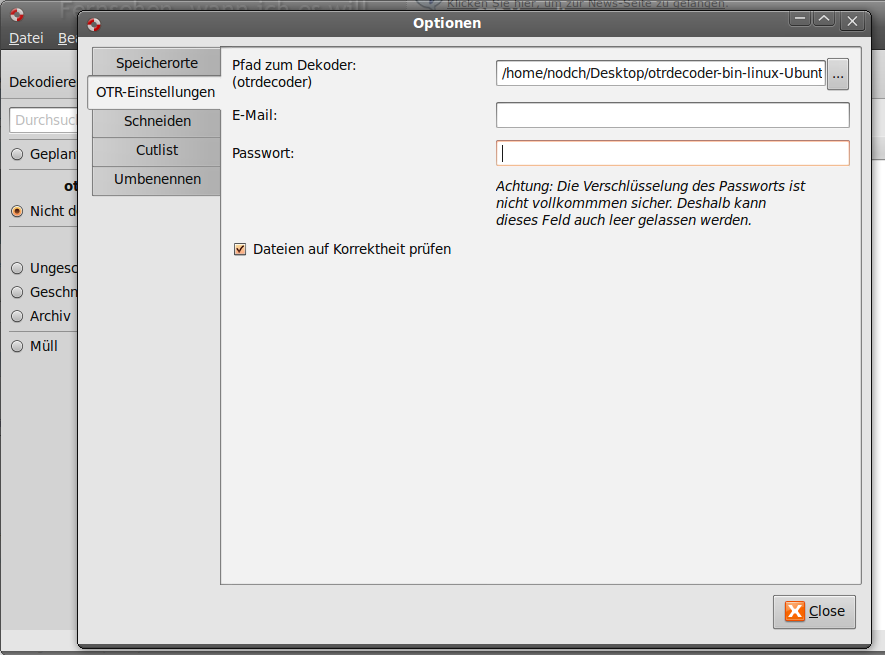
OTR-Verwaltung für Ubuntu

Online Videorekorder sind eine schöne Sache und funktionieren erstaunlich gut. Der von mir genutzte Dienst OnlineTVRecoder.com spuckt eure Aufnahmen als otr.key File aus, welches anschliessen mit der passenden Software dekodiert werden will. Aufnahmen aus dem Fernseh enthalten, je nach Sender, mehr oder weniger viel Werbung, diese möchte man natürlich los werden. Entweder schneidet man sich diese selbst heraus, oder man nutzt eine Cutlist. Erste Anlaufstelle ist hier cutlist.at, dort kann man sich die Listen direkt für die entsprechende Aufnahme heraussuchen und als AVIDemux Projekt laden.

Es geht allerdings noch viel einfacher. Das Programm OTR-Verwaltung ist für Ubuntu verfügbar – es erledigt alle Schritte innerhalb einer Oberfläche und in einem Rutsch.

Ein paar kleine Voraussetzungen müssen erfüllt sein.

  • Ihr braucht den offiziellen Dekoder von OnlineTVRecorder.com, den Pfad zu diesem tragt ihr später in der OTR-Verwaltung ein.
  • AVIDemux sollte installiert sein: „sudo apt-get install avidemux“
  • Das Programm OTR-Verwaltung herunterladen und installieren (Doppelklick auf die heruntergeladene Datei oder „sudo dpkg -i otr-verwaltung_0.7.2-1_all.deb“

Das war es dann auch schon. Das Programm findet man ab sofort im Menü und kann es von dort starten. Ich hab ein kleines Video gemacht, in dem ihr sehen könnt, wie schnell und einfach die aufgenommene Datei, die ihr von OnlineTVRecoder.com heruntergeladen habt, dekodiert und fertig geschnitten, sowie umbenannt ist.

Video gibt es auf der nächsten Seite, falls ihr nicht direkt im Artikel gelandet seid.

Mehr lesen →

Artikelsammlung zu Ubuntu

ubuntu-logoMit der Zeit hat sich hier im Blog einiges zum Thema Ubuntu angesammelt, da wurde es Zeit, die Themen übersichtlich zu sortieren. Ab sofort findet ihr oben im Menü den Punkt „Ubuntu“, hier gibt es nodch.de Artikel zum Thema Ubuntu.

Aktuell finden sich dort Beiträge zu den Themen Videoschnitt, Bildbearbeitung, BitTorrent, Backup, Konvertierung von Videoformaten für iPod und Rockbox, Jabber Server und dem Android SDK.

Die Liste wird ab nun immer dann gepflegt wenn es einen neuen Artikel auf nodch.de gibt und bietet für Ubuntu Interessierte eine zentrale Anlaufstelle, ohne grossartiges Suchen.

Viel Spass mit der Ubuntu Artikelsammlung!