apt-fast und Axel beschleunigen apt-get

apt-fast ist ein kleine Shellskript welches die Funktionen des Axel Download Beschleunigers zu nutze macht. Axel ist ein kleines Kommandozeilen Programm zur Beschleunigung von HTTP und FTP Downloads. In Verbindung mit dem apt-fast Shellskript beschleunigt es die durch apt-get Operationen ausgeführten Downloads spürbar.

Axel nutzt ein einfaches Prinzip und lädt Dateien nicht nur über eine Quellen, sondern über mehrere parallel. Häufig bieten Downloadserver nur eine gewisse maximale Bandbreite pro Verbindung, Axel bündelt mehrere Verbindungen und erreicht somit höhere Geschwindigkeiten.

Das apt-fast Shellskript von Matt Parnell bedient sich dieser Funktionen von Axel und wendet sie auf apt-get Befehle aus. Somit können alle apt-get install, apt-get update und apt-get upgrade von der erhöhten Geschwindigkeit profitieren.

Um in den Genuss der Geschwindigkeitsvorteile zu kommen benötigt man zuerst Axel:

 sudo apt-get install axel 

Anschliessend erstellt man eine leere Datei mit dem Namen apt-fast und füllt sie mit folgendem Inhalt:

Den entsprechenden Key für Apt gibt es nach Eingabe von:

 #!/bin/sh
#apt-fast by Matt Parnell http://www.mattparnell.com , this thing is FOSS
#please feel free to suggest improvments to admin@mattparnell.com
# Use this just like apt-get for faster package downloading. Make sure to have axel installed

#If the first user entered variable string contains apt-get, and the second string entered is either install or dist-upgrade
if echo "$1" | grep -q "[upgrade]" || echo "$2" | grep -q "[install]" || echo "$2" | grep -q "[dist-upgrade]"; then
 echo "Working...";

 #Go into the directory apt-get normally puts downloaded packages
 cd /var/cache/apt/archives/;

 #Have apt-get print the information, including the URI's to the packages
 apt-get -y --print-uris $1 $2 $3 $4 > debs.list;

 #Strip out the URI's, and download the packages with Axel for speediness
 egrep -o -e "(ht|f)tp://[^\']+" debs.list | xargs -l1 axel -a;

 #Perform the user's reqested action via apt-get
 apt-get -y $1 $2 $3 $4;

 echo "Done! Make sure and check to see that the packages all were installed properly. If a package is erred, run sudo apt-get autoclean and try installing it again without the use of this script.";

elif echo "$1" | grep -q "[*]"; then
 apt-get $1;
else
 echo "Sorry, but you appear to be entering invalid options. You must use apt-get and one of apt-get's options in order to use this script.";
fi 

Mit „chmod +x apt-fast“ wird das Skript ausführbar geschaltet, idealerweise sollte man es nun noch nach /usr/bin verschieben, damit ist es von überall aus aufrufbar. Nun kann man alle Download-Operationen, die man zuvor mit apt-get ausgeführt hat, durch apt-fast ersetzen. Das betrifft „install“, „update“ und „upgrade“.

Das apt-fast Shellskript funktioniert auf allen Linuxdistributionen die apt zur Paketverwaltung nutzen, also Debian, Ubunut und Derivaten.

Ubuntu Blog Client: Blogilo (Bilbo)

Blogilo WYSIWYG Ansicht

Betreibt man ein Weblog ist man es gewohnt, die Administration über die durch das vom Blog zur Verfügung gestelle Weboberfläche durchzuführen. Artikel lokal zu schreiben und sie zu einem späteren Zeitpunkt ins Blog zu übertragen ist somit allerdings nicht so einfach. Man kann die Texte vorbereiten und sie mit der nächsten Onlineverbindung in einen Artikel einfügen, Bilder hochladen und optisch ausrichten.

Will man den Artikel vom Design jedoch schon fertig layouten, dann kommt man nicht um eine entsprechende Blogsoftware herum, mit dieser kann man all dies lokal machen und den Artikel speichern, sowie zu einem späteren Zeitpunkt ins Blog hochladen.

Zu diesem Zwecke habe ich mir ein paar unter Ubuntu verfügbare Blog Clients angeschaut (unter anderem Drivel, kblogger, lekhonee) und bin an Blogilo (vormals Bilbo) hängen geblieben. Blogilo, in den Quellen noch als bilbo enthalten, ist eine in qt4 geschriebener Blog Client. Blogilo musste sich aus lizenzrechtlichen Gründen umbennen, nachdem sie einen freundlichen Brief bezüglich den geschützten Namens Bilbo bekamen. Tolkiens Erben und Rechteverwalter sind nicht für ihre Flexibilität bekannt. Das Projekt wird daher nun unter dem Namen Blogilo fortgeführt.

Die letzte Version gastiert noch unter dem alten Namen und ist in Versionsnummer 1.0 erhältlich. Die Aufnahme in KDE ist schon beschlossen, so wird Blogilo kblogger ersetzen und in Zukunft durch KDE PIM in KDE integriert und ab der nächsten Release Version mit KDE ausgeliefert werden.

Zur Installation von Blogilo unter Ubuntu reicht ein einfacher Aufruf von:

sudo apt-get install bilbo

Danach findet sich Blogilo unter den Internetandwendungen im Menü. Sollte das qt-Theme nicht gefallen kann man den Startaufruf um ein -style gtk+ ergänzen und Blogilo fügt sich der Gnome Optik.

Blogilo bietet beinahe alles, was man sich von einem Blog Client wünscht. Kategorien und Tags können dem Post zugewiesen werden, wobei man neue Kategorien bisher noch nicht anlegen kann, in der nächsten Version soll dies ebenfalls möglich sein.

Blogilo Preview im Blogdesign

Blogilo bietet drei Hauptansichten zur Bearbeitung und Ansicht. Ein klassischer WYSIWYG- sowie HTML-Editor stehen zur Bearbeitung von Blogposts zur Verfügung, darüber hinaus bietet Blogilo einen Preview Mode. Dieser bietet sofern vom Blog unterstütz eine Vorschau direkt im Blogdesign.

Die Toolbox an der rechten Seite zeigt die letzten 20 Blogeinträge an und gibt diese zur Bearbeitung frei. Zusätzlich können die Kategorien und Tags des Eintrags bearbeitet werden, sowie einige Einstellungen zum Post, wie Zeitpunkt der Veröffentlichung und ob man Kommentare oder Trackbacks erlauben möchte. Abgerundet wird die Toolbox mit einer Auflistung aller lokalen Beiträge, also Texten die man noch nicht ins Blog publiziert hat.

Sofern durch die API unterstützt, können Bilder direkt ins Blog hochgeladen werden.

Blogilo unterstützt Blogger1.0, MetaWeblog, MovableType (Alle durch WordPress supportet), sowie Googles GData (wie sie auf Blogspot.com Blogs genutzt wird) APIs.

Hier geht es zur Blogilo Projektwebseite.

EIN HERZ FUER BLOGS Nr. 2

Es ist soweit, der Freitag hat begonnen und somit auch die Aktion „EIN HERZ FÜR BLOGS #2„, die vom Stylespion initiierte Fortsetzung der erfolgreichen Blogparade „EIN HERZ FÜR BLOGS„.

Einige interessante Blogs habe ich schon beim letzten Mal vorgestellt, diese Empfehlungen gelten uneingeschränkt weiter und sind jederzeit einen Besuch wert. HIER findet ihr die Liste von der ersten Runde „EIN HERZ FÜR BLOGS“.

Ein ? für Blogs
Ein ? für Blogs

Nun kommen wir aber zum zweiten Teil. Im letzten halben Jahr haben sich fleissig weiter interessante Blogs in meinem Feedreader angesammelt, ein paar davon möchte ich euch hiermit vorstellen. Natürlich sind alle Blogs, die sich beim mir im Reader befinden eigentlich erwähnenswert, aber vielleicht setzt der Stylespion die Aktion ja nun im 1/2-jahres Rythmus fort, dann kann ich nach und nach alle vorstellen.

Kommen wir zu meinem diesmaligen Beitrag zur EIN HERZ FÜR BLOGS Aktion. Die folgen 5 Blogs lese ich wirklich gerne und bin froh sie in meinem Feedreader zu haben, es sind 5 Blogs aus wirklich unterschiedlichen Bereichen, da ist für jeden etwas dabei (Liste ist alphabetisch sortiert und stellt keine Wertung dar!).

ChliiTierChnübler
ChliiTierChnübler

ChliiTierChnübler: Die Blogvorstelltung startet das Chnübli aus der Schweiz, sie bloggt über alles was ihr erwähnenswert erscheint und lässt den geneigten Leser an ihrem täglichen Leben teilhaben. Ob es nun Fundstücke sind, Datingerfahrungen oder Fragen zur Datensicherheit, in der Schweiz ist in Blogs vieles dabei, alles jedoch erfrischend und äussert anspruchsvoll geschrieben. Alle Beiträge regen zu einer lebhaften Diskussion in den Kommentaren an, die immer gut gefüllt sind. Besucht die Schweiz und wenn es nur in Form dieses Blogs ist!

Twitter Updates gibt es unter @ChliiTierChnueb

kwerfeldein.de
kwerfeldein.de

KWERFELDEIN: Eines von den grossen Blogs muss ich vorstellen, weil es wirklich richtig gut ist und das gilt für mich uneingeschränkt für Martin Gommels kwerfeldein.de. Dort finden sich Beiträge von Martin und Gastautoren rund um das Thema Fotografie, mit Berichten aus dem „wahren Leben“, etwas für alle die die Fotografie lieben, oder sich generell darüber informieren wollen. Klasse Beiträge, toll aufgearbeitet und häufig mit Videos versehen, dazu Martins offener Umgang mit seinen Lesern, man fühlt sich wirklich als Teil einer grossen Familie. Ich kann euch den Besuch von kwerfeldein.de nur empfehlen, die Artikel sind klasse und häufig genug mit kleinen Spitzen in Richtung der „Profis“ gespickt, was immer einen Schmunzler in mein Gesicht zaubert. Parallel betreibt er ein Forum das sich wunderbar in den Community-Gedanken von kwerfeldein.de einfügt und äusserst umfangreich ist.

Martin twittert unter @kwerfeldein

linuxundich.de
linuxundich.de

Linux und Ich: Ein Blog rund um Linux, betrieben durch Christoph Langner. Auf linuxundich.de gibt es Beiträge rund um Linux, seien es kleine Anmerkungen zur Software, kommplette Anleitungen für speziellere Fälle oder Gedanken zur Linux und OpenSource im Allgemeinen. Christoph versteht sein Handwerk, die Texte sind in jedem Fall von höchstem Niveau und begeistern den interessierten Leser. Wer sich im Linux und OpenSource Umfeld umher treibt, der sollte unbedingt bei linuxundich.de vorbei schauen. Christoph schreibt ausserdem als freier Autor für das freiesMagazin und steht offen zu seiner Vorliebe zu Ubuntu, was ihn gleich sympathisch gemacht hat. Alle Linuxer: sofort linuxundich.de in den Feedreader laden!

Christoph twittert unter @ChrisZwitschert

Der Standardleitweg
Der Standardleitweg

Der Standardleitweg: Nun geht es hoch in den Norden unseres Landes, denn hierhin für das „Default Gateway“ meines Feedreaders. Auf dem Standardleitweg gibt es Artikel über alles was dem Autor erwähnenswert erscheint, jedoch wie bei mir mit einem klaren Technikfokus. Über das Blog bin ich gestossen, als ich mit dem Samsung Galaxy und den Artikeln hierzu bei mir im Blog aktiv geworden bin, denn Menschen mit ähnlichen Interessen laufen sich zwangsläufig über den Weg und in diesem Fall ist es mit Android, auf dem Samsung Galaxy, mit einem Ubuntu PC im Hintergrund, gleich ein Hattrick gewesen. Wer nodch.de mag, der mag den Standardleitweg, so einfach kann es manchmal sein. Also husch husch, ab in den Norden mit euch und weiterlesen!

Sven vom Standardleitweg twittert unter @rowi

Frau Wortteufel
Frau Wortteufel

Wortteufel: Nun waren wir in der Schweiz und im hohen Norden, da ist es nur rechtens wenn wir uns in die Nachbarschaft bewegen, denn von dort bloggt Frau Wortteufel täglich aus ihrem Leben. Bei ihr ist alles dabei, von Problemkunden bis Bloggertreffen, sie ist viel unterwegs und hat daher viel zu berichten. Das sieht man an der Hülle der Artikel, die immer lustig sind oder auf der anderen Seite zum Nachdenken, immer aber zum kommentieren anregen. Wer mehr Einblick in den Geist von uns Hessen braucht, der schaut bei Frau Wortteufel vorbei, denn da bekommt er sogar noch eine weibliche Sicht, immer nur meine wirren Gedanken können ermüden, dessen bin ich mir bewusst. Daher liefere ich euch Abwechslung in Form von Frau Wortteufel, die zwar eine Zugereiste ist, aber wollen wir mal nicht so sein. 😉

Frau Wortteufel twittert unter @Wortteufel

Ich bin mir sicher, mit diesen 5 Vorstellungen eine runde Auswahl getroffen zu haben, die euch viel Spass bereiten wird und freue mich schon auf die nächste „Ein Herz für Blogs“ Aktion.

Twitter Spam Follower entfernen

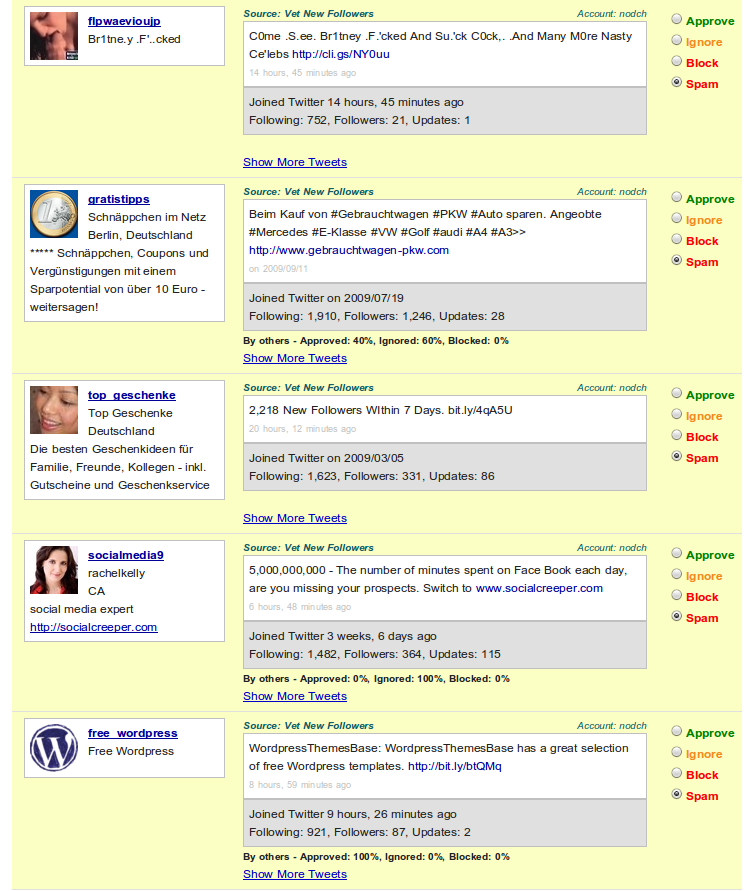
Follower Vetting SocialOomph

Twitter ist ja schön und gut, es macht natürlich auch Spass Follower für sich zu gewinnen, Follower zu haben die die eigene Timeline mit Spam zumüllen, macht jedoch keinen Spass.

Damit ich nicht alle Follower manuell durchgehen muss, nutze ich das Follower Vetting von SocialOomph.com (ehemals Tweet Later), hier kann man anhand von ein paar Einstellungen die Spammer recht schnell und zuverlässig identifizieren, denn was nutzen all die Follower wenn es zu 90% nur Spam ist. Als Möglichkeit stehen zum einen das Verhältnis von „Following“ und „Followers“ des potenziellen Kandidaten, die Anzahl der Tweets, das Alter des Twitterkontos und einiges mehr zur Verfügung, ebenfalls  kann man Wörter in einer Blacklist pflegen.

Ein bisschen Finetuning braucht es, ein paar rutschen trotzdem durch, genau deshalb schaut man nochmal über die Liste drüber, voll automatisch ist es nämlich leider nicht. Ebenfalls würde ich mir wünschen, dass es noch vor Twitter greifen könnte und die Spammer nicht erst zu Followern werden, um dann durch das Vetting wieder gelöscht zu werden. Gerne hätte ich auch die Meldung als Spam als Möglichkeit im Vetting, das muss ich nachher manuell machen. Zur Auswahl stehen nur Approve, Ignore und Block.

Parallel dazu kann SocialOomph.com noch einiges mehr, wie zum Beispiel Tweets planen und zu einer bestimmten Zeit in der Zukunft abzusenden. Die Funktionen sind reichhaltig, ich nutze hauptsächlich das Vetting, da mir hier die potenziellen Spammer schnell gesammelt angezeigt werden. Der Account bei SocialOomph.com ist kostenlos, es gibt zwar einen kostenpflichtigen Account, aber der bietet mir nicht was ich vermissen würde.

Aufnahmen mit der OTR-Verwaltung für Ubuntu dekodieren und schneiden

OTR-Verwaltung für Ubuntu

Online Videorekorder sind eine schöne Sache und funktionieren erstaunlich gut. Der von mir genutzte Dienst OnlineTVRecoder.com spuckt eure Aufnahmen als otr.key File aus, welches anschliessen mit der passenden Software dekodiert werden will. Aufnahmen aus dem Fernseh enthalten, je nach Sender, mehr oder weniger viel Werbung, diese möchte man natürlich los werden. Entweder schneidet man sich diese selbst heraus, oder man nutzt eine Cutlist. Erste Anlaufstelle ist hier cutlist.at, dort kann man sich die Listen direkt für die entsprechende Aufnahme heraussuchen und als AVIDemux Projekt laden.

Es geht allerdings noch viel einfacher. Das Programm OTR-Verwaltung ist für Ubuntu verfügbar – es erledigt alle Schritte innerhalb einer Oberfläche und in einem Rutsch.

Ein paar kleine Voraussetzungen müssen erfüllt sein.

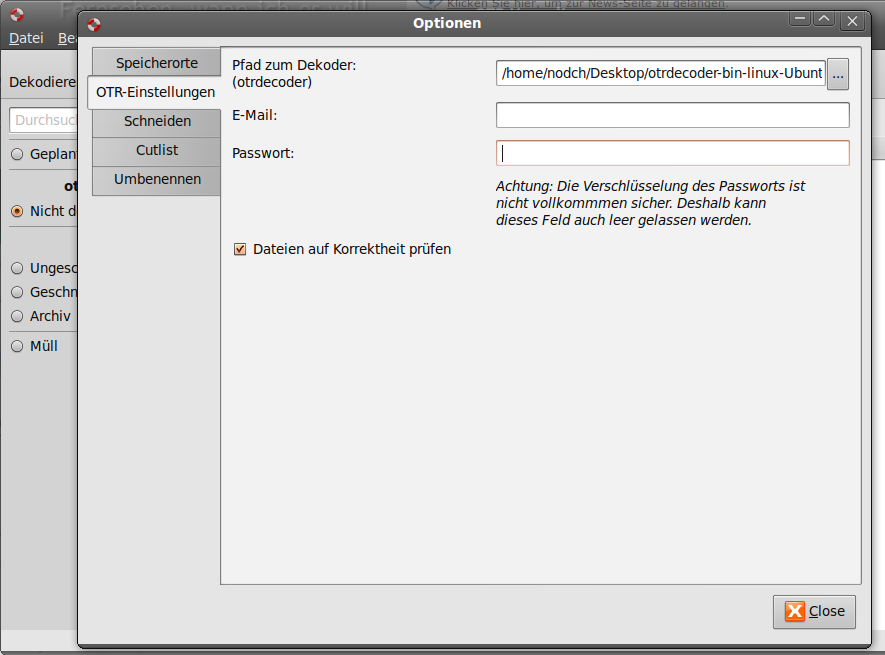
  • Ihr braucht den offiziellen Dekoder von OnlineTVRecorder.com, den Pfad zu diesem tragt ihr später in der OTR-Verwaltung ein.
  • AVIDemux sollte installiert sein: „sudo apt-get install avidemux“
  • Das Programm OTR-Verwaltung herunterladen und installieren (Doppelklick auf die heruntergeladene Datei oder „sudo dpkg -i otr-verwaltung_0.7.2-1_all.deb“

Das war es dann auch schon. Das Programm findet man ab sofort im Menü und kann es von dort starten. Ich hab ein kleines Video gemacht, in dem ihr sehen könnt, wie schnell und einfach die aufgenommene Datei, die ihr von OnlineTVRecoder.com heruntergeladen habt, dekodiert und fertig geschnitten, sowie umbenannt ist.

Video gibt es auf der nächsten Seite, falls ihr nicht direkt im Artikel gelandet seid.

Mehr lesen

Der bessere Wahl-o-Mat: Wen-waehlen.de

Ich hatte zur Europawahl den Wahl-o-Mat bereits vorgestellt, diesen gibt es natürlich zur Bundestagswahl weiterhin, jedoch hat ein weiterer Mitbewerber die Bildfläche betreten: wen-waehlen.de

Der Test gefällt mir und ist für mich persönlich nachvollziehbar. Zu Anfang teilt man seine Postleitzahl mit und kann dadurch zu Ende des Tests das Ergebnis mit den Antworten der Direktkandidaten des eigenen Wahlkreises vergleichen.

Werte und Ziele in der Gewichtung

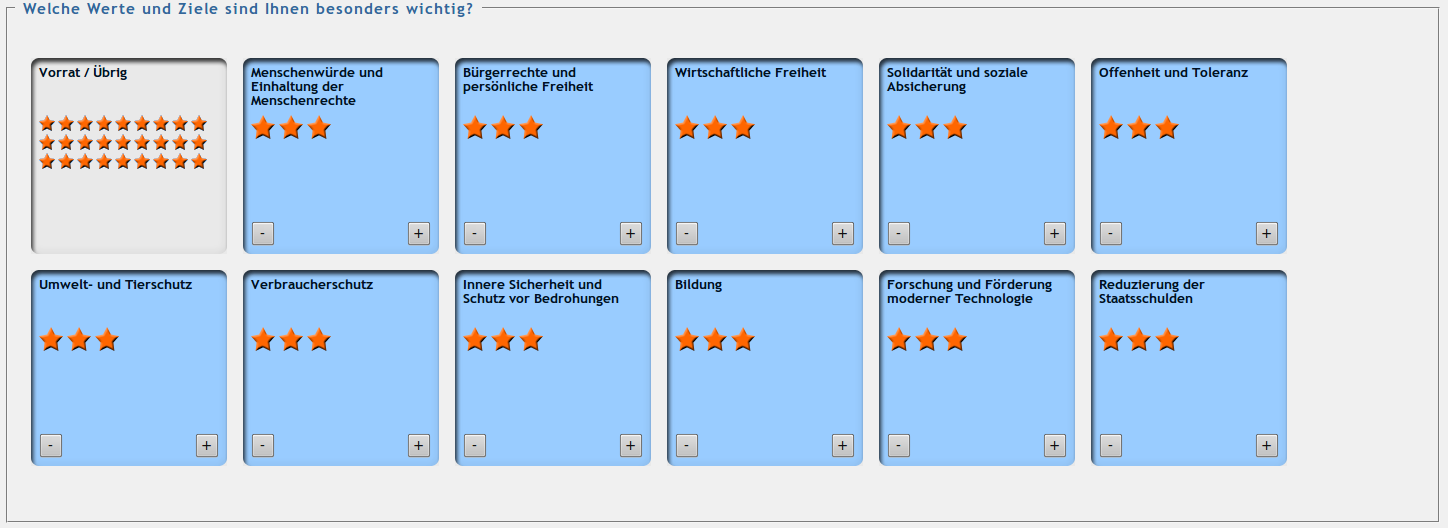
Zur besseren Vergleichbarkeit der eigenen Werte und Ziele kann man diese frei gewichten und gelangt daraufhin zu den vom Wahl-o-Mat bekannten Thesen. Diese werden bei diesem Test ein wenig besser definiert, aber immernoch nicht umfassend genung. Immerhin erwähnt man, dass bei einer Abschaffung der Wehrpflicht auch keine Zivis mehr vorhanden wäre, das hilft sich über die Konsequenzen bewusst zu werden. Allzu oft sind jedoch die Folgen aus den plakativ gestellten Fragen nicht so einfach zu beschreiben.

Alle Fragen kann man mit „Nein“, „eher Nein“, „Unentschieden“, „eher Ja“ und „Ja“ beantworten und zusätzlich durch einen Haken bei „Dies ist mir besonders wichtig“ den entsprechenden Nachdruck geben.

Als Auswertung bekommt man eine Liste der Parteien, die sich mit der persönlichen Einstellungen, basierend auf der Gewichtung zu den „Werten und Zielen“ und der Beantwortung der Thesen im Allgemeinen, am ehesten decken. Abschliessend kann man sehen welcher der Direktkandidaten des eigenen Wahlkreises die Fragen ebenfalls beantwortet hat und inwiefern sich das mit der eigenen Meinung, oder der tendenziellen Einstellung der durch den Kandidaten vertretenen Partei deckt.

Wer sich bisher unsicher ist, welche Partei für ihn passend sein könnte, wer bereits klar weiss wen er wählen will und überprüfen möchte ob die Tendenz stimmig ist, der besucht die Webseite von: Wen-Waehlen.de und nimmt selbst am Test teil.

Wichtiger als der Test an sich: Am 27.09.2009 wählen gehen!

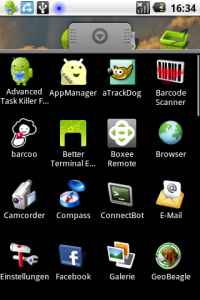
Blogparade – Welche Android Apps nutzt ihr?

Welche Android Apps nutzt ihr?

Nachdem ich nun mit meinem Samsung Galaxy endlich in den Smartphone Bereich vorgestoßen bin und mit einem Betriebssystem wir Android belohnt wurde, empfinde ich es an der Zeit für eine Befragung anderer Android Benutzer und wir könnte man das besser gestalten als mit einer Blogparade?
Gar nicht! Richtig!
Aus diesem Grunde starte ich hiermit meine erste eigene Blogparade und frage euch:

Welche Android Applikationen nutzt ihr?
Was sind eure Favoriten und warum?

Schreibt einen Artikel dazu und teilte mir die URL mit, postet sie als Kommentar oder verweist als Trackback darauf.

Schreibt so viel ihr wollt, schmückt den Artikel mit Screenshots, ganz wie ihr es möchtet, aber lasst andere Benutzer an euren Lieblings-Applikationen teilhaben.

Damit die Mühe nicht ganz umsonst ist, werden unter allen teilnehmenden Blogbeiträgen drei Vollversionen von Twidroid Pro verlost.

Damit wir einen zeitlichen Rahmen haben, schlage ich vor die Parade bis zum 16.10.2009 laufen zu lassen, die Gewinner gebe ich am 18.10.2009 bekannt.

Nun aber genug der Worte, lasst Taten folgen!

Trackbacks bitte an folgende URL senden: https://nodch.de/blogparade-welche-android-apps-nutzt-ihr/1090/trackback/

Update – Die Blogparade ist vorbei, die Gewinner werden gelost und Sonntag bekannt gegeben. Viel Glück!

Gerne könnt ihr natürlich weiterhin eure Apps vorstellen, würde mich freuen.

Die bisher teilnehmenden Blogs (Teilnehmer aus den Kommentaren werden hier nicht gelistet):

rowi.standardleitweg.de – BLOGPARADE: WELCHE ANDROID APPS NUTZT IHR?
checkfelix.com – TOP 16 Android Apps für den Urlaub, Unterwegs und auf Reisen
clan-ger.de – Meine Top Android Anwendungen
bronski.net – Anwendungen auf dem Samsung Galaxy
mmd84.de – Blogparade: Welche #Android Apps nutzt ihr?
Konstantin – Blogparade: Android Apps
alpha666.de – Blogparade – Welche Android Apps nutzt ihr?
bratwurstchristian.de – HTC Magic (Android) – Meine Lieblings-Market-Programme
ubuntublog.ch – Android Applikationen auf meinem HTC
blog.servervoice.de – Meine Top 15 kostenlosen Android Apps
eneinz.de – Android: Homescreen & meine Apps und Games

TouchPal 1.0 für Android ab sofort im Market

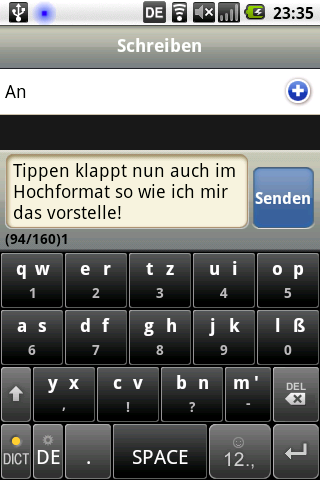
TouchPal für Android

So zufrieden ich bisher mit meinem Samsung i7500 Galaxy auch war, im Hochformat schreiben wollte mit der virtuellen Tastatur nur müh- und langsam vonstatten gehen. Im Querformat bin ich nach einer gewissen Eingewöhnungszeit gut warm geworden und habe es immer zu Eingabezwecken bevorzugt.

Nun ist TouchPal veröffentlicht worden und Hochformat oder Querformat, mir egal, ich schreibe nun in beiden Orientierungen schnell und flüssig. TouchPal bietet drei Layouts, die man jederzeit durch einen „Fingerwisch“ hin und her schalten kann. Eine vollständige QWERTZ-Tastatur, angelehnt an die originale Android Variante ist ebenso dabei wie die klassische Mehrtastenbelegung die man von gewöhnlichen Telefontastaturen kennt. Die von mir bevorzugte Variante betitelt Cootek, seines Zeichens die Herstellerfirma, T+. Hier werden jeweils zwei Buchstaben, sowie ein Sonderzeichen pro Taste angezeigt und dank der intelligenten Worterkennung klappt das auch recht zuverlässig. Will man einen Buchstaben gross schreiben, dann zieht man einfach nach oben, soll es das angezeigte Sonderzeichen sein, dann nach unten. Das klappt so gut, dass ich mich frage wie ich ohne diese Tastaturalternative überhaupt so lange auf dem Touchscreen schreiben konnte.

Bis zum 30. September ist das Programm kostenlos aus dem Market zu beziehen, Interessenten haben somit keinen Grund das Programm nicht zu testen.

Die Installation ist ein wenig gewöhnungsbedürftig, aber schnell erklärt. Zuerst zieht man sich die TouchPal (Main) Applikation, das Hauptprogramm und anschliessen das gewünschte Wörterbuch. TouchPal aktiviert man dann unter Einstellungen->Gebietsschema und Text. Nun kann in jedem beliebigen Eingabefeld durch ein langes drücken in Selbiges die Eingabemethode auf TouchPal umgestellt werden.

Viel Spass damit!

Passwörter aufschreiben ist sicher!

Einen sehr guten Artikel zum Thema Passwörter habe ich im Weblog von F-Secure gefunden und werde den relevanten Teil wiedergeben. Der Tipp ist einer von vielen, wie man gute Passwörter generieren und merken kann.

Im Prinzip verhält es sich damit wie bei EC-Karten der Banken, zur Nutzung werden zwei Faktoren benötigt. Informationen wie Kontonummer und Bankleitzahl sind offen abgedruckt, sollte man also den Geldbeutel verlieren kennt der „Finder“ diese beiden Daten, was ihm jedoch fehlt ist die PIN, nur damit werden die Informationen auch einsetzbar.

Sehen wir uns das Beispiel von F-Secure an:

F-Secure: password on post it

Im oben gezeigten Beispiel ist das Passwort nach folgendem Schema erstellt. Die ersten drei Stellen sind eine Identifizierung wozu das Passwort dient. aMA ist in diesem Fall für Amazons Webseite. Die Schreibweise kann variieren, aMa, AMa, amA und AMA sind natürlich ebenso möglich, das kann man sich ganz nach eigenem Gusto erstellen. Die nun 4 folgenden Stellen sind eine zufällige Zeichenfolge und der Grund dafür dass man sich das Passwort aufschreiben sollte, da sich keinerlei Zusammenhang haben. Zu guter Letzt kommt nun noch eine „PIN“, die man sich auswendig merken sollte, wie die PIN der EC-Karte. Die gemerkte PIN wird dann mit dem aufgeschriebenen Passwort kombiniert und dort einfach vorne, in der Mitte oder hinten angestellt und schon hat man, je nach Länge der PIN (gehen wir mal von einer vierstelligen PIN aus, wie bei den Bankkarten), ein 11-stelliges recht sicheres Passwort.

Um eines Beispiels Willen sagen wir die „PIN“ wäre: 4n$1

Kombiniert man diese nun mit dem ersten Post-it Beispiel von F-Secure lautet das Passwort also: 4n$1aMA2242, aMA4n$12242, oder aMA22424n$1, alles Passwörter die keine direkten Zusammenhänge haben und als recht sicher einzustufen sind, da sie 10 oder mehr Stellen haben, Buchstaben und Zahlen beinhalten, Gross- und Kleinschreibung sowie Sonderzeichen enthalten.

Das Schönste ist jedoch. Man muss sich nur die PIN merken und kann den Rest des Passwortes an den Monitor heften, in den Geldbeutel legen, all das, vovon man immer abgeraten bekommt, wenn es um Passwörter geht.

nodch.de Coppermine Gallery nun mit Cooliris Support

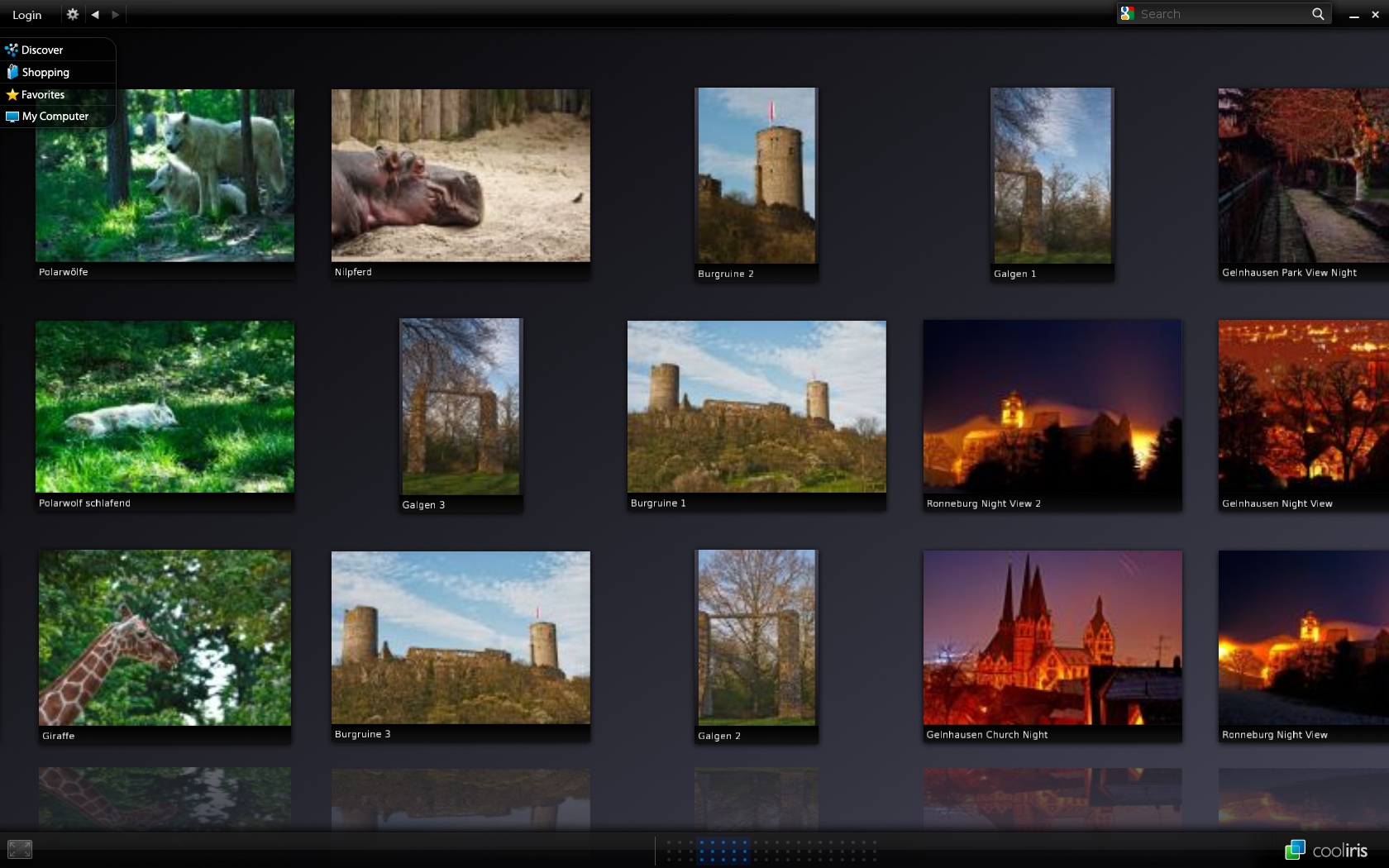
nodch.de Galerie mit Cooliris

Mir wurde zugetragen, dass das Cooliris Addon für den Firefox schon längst auch für Linux vorhanden ist, ich dies bisher allerdings nicht mitbekommen habe. Also schnell installiert und für sehr schick empfunden, vor allem kann man damit wirklich schnell und komfortabel durch Flickr, Picasa und sonstige Onlinealben browsen, auch die Google Bildersuche macht wieder Spass damit.

Leider tauchte unter den unterstützen Webseiten meine kleine Galerie nicht auf, das lag an der fehlenden Unterstützung durch Coppermine. Ein paar Handgriffe später ist dies allerdings gelöst, denn es gibt ein nettes Plugin, welches die Funktionalität nachrüstet. Im Forum der Coppermine Gallery bin ich fündig geworden und hier ist der direkte Link zum Plugin, für alle die ihrer Coppermine Gallery einen Cooliris Support spendieren wollen. Kleine Anmerkung am Rande, wie in der Anleitung erwähnt hat mir das Plugin die erforderliche rss php nicht ins Hauptverzeichnis abgelegt, einfach daran denken, wenn es bei euch im ersten Anlauf auch nicht klappt.

Unbedingt ausprobieren, das Addon macht wirklich Spass und stellt wieder das in der Vordergrund, was wirklich zählt: die Bilder.