Ubuntu 10.04 ist installiert, das System ist mehr oder minder blank, einige Programme fehlen, nun fängt sie an, die Arbeit der Ersteinrichtung.
Natürlich ist diese Ersteinrichtung und der Bedarf der Programme von Benutzer zu Benutzer unterschiedlich. Jeder präferiert andere Programme und Einstellungen. Ein Artikel von webupd8.org, in dem ein „First Time Use Script“ vorgestellt wird, scheint daher ein guter Aufhänger zu sein, ein paar Benutzermeinungen zu sammeln.
Welche Programme und Einstellungen bevorzugt ihr? Was sind eure ersten Schritte zur Anpassung von Ubuntu?
Auf Basis des webupd8.org Skriptes, möchten wir eure Meinungen sammeln und ein nodch.de Skript erstellen, mit all den Ideen und Anpassungen, die ihr bevorzugt. Das Skript soll, entgegen dem von webupd8.org zur Verfügung gestellten, lokalisiert in deutscher Sprache erscheinen und einen guten Querschnitt eurer Anpassungen enthalten.
Postet eure Anpassungen und Ideen in die Kommentare.
Wer möchte kann sich zur besseren Übersicht auch schonmal das Skript von webupd8.org anschauen. Einige nette Ideen sind dort schon enthalten, bieten aber natürlich noch Raum für Verbesserungen.
Um das „First Time Use Script“ zu installieren, sind folgende Schritte zu befolgen: sudo apt-get install zenity #zenity is required now for running the script
wget http://webupd8.googlecode.com/files/ubuntu-10.04-start-script_v0.4
chmod +x ubuntu-10.04-start-script_v0.4
sudo ./ubuntu-10.04-start-script_v0.4
Willkommen zum Ubuntu One Synchronisations Zweiteiler, heute mit einer kleinen Einführung zu Ubuntu One, dem Onlinespeicherdienst von Canonical und seiner Nutzung als SyncML Server zur Synchronisierung von Thunderbird Kontakten, Kalendern und Aufgaben.
Ubuntu One bietet, wie auch Dropbox, ein erweiterbares Kontingent an Onlinespeicher. Dieser kann dazu genutzt werden Daten zu sichern, in welcher Form auch immer. Ubuntu One stellt einen Ordner zur Verfügung, der als lokales Verzeichnis erscheint, Daten die in dieses Verzeichnis kopiert werden überträgt Ubuntu One auf den Onlinespeicher, so stehen sie auf jedem PC, der einen Ubuntu One Client installiert hat zur Verfügung und können ebenfalls über die Weboberfläche abgerufen werden.
Dass Ubuntu One jedoch mehr kann, als als reine online Datenablage zu dienen, zeigt unser Zweiteiler. Wir werden die Möglichkeit vorstellen Thunderbird zu synchronisieren, das betrifft die Kontakte, den Kalender und die Aufgaben, als auch Mobiltelefone in den Kontaktabgleich einzubinden.
Beginnen wir damit Thunderbird mittels Addon und Ubuntu One zu synchronisieren, so hält man auf mehreren PCs die Kontakte stets auf einem Stand, möglich wird dies über das Funambol Addon. Der Funambol Zugriff wird über einen entsprechenden SyncML Server realisiert, wie ihn auch Ubuntu One zur Verfügung stellt.
Um das Addon im Thunderbird zu nutzen, laden wir uns zuerst die entsprechende Version für unser eingesetztes System herunter und installieren die heruntergeladene XPI-Datei in Thunderbird über „Extras->Add-ons“, nach einem Neustart von Thunderbird steht uns das Addon zu Verfügung.
Um den Ubuntu One SyncML Server nutzen zu können, muss man sich zuerst einen Zugang erstellen, dies geschieht recht einfach über den Besuch der Webseite: https://edge.one.ubuntu.com/phones/, einen bestehenden Ubuntu One Account vorausgesetzt. Die Nutzung von Ubuntu One als Kontaktsync ist den kostenpflichtigen Ubuntu One Accounts vorbehalten, Benutzer eines freien Accounts können die Funktion jedoch 30 Tage lang kostenlos testen, danach verfällt der Zugang. Die Beschreibungen dieses Artikel lassen sich jedoch auf jeden beliebigen SyncML Server anwenden und erklären die Einrichtung lediglich exemplarisch am Ubuntu One SyncML Zugang.
Der Server stellt eine SyncML-Schnittstelle für ein mobiles Endgerät (Handy/Smartphone) mit SyncML Fähigkeit, bzw. Client, zur Verfügung, kann allerdings auch für das Thunderbird Addon genutzt werden. Wir registrieren uns daher einen Zugang und wählen sowohl bei Hersteller, als auch Modell „Other“. Die erhaltenen Zugangsdaten notieren wir uns zur späteren Verwendung.
Abschliessend konfigurieren wir das Addon im Thunderbird („Extras->Funambol sync“, mit Strg+T gelangt man direkt in die Konfigurationseinstellungen) und tragen dort die Ubuntu One SyncML Nutzerdaten ein:
Thunderbird Funambol Sync Konfiguration 1
Die Parameter der Synchronisierung werden im nächsten Tab konfiguriert:
Thunderbird Funambol Sync Konfiguration 2
Somit kann ein erster Sync erfolgen und auf Vollständigkeit überprüft werden. Im zweiten Teil beschäftigen wir uns mit der Einrichtung der SyncML Synchronisation auf einem mobilen Endgerät und nutzen den bereits eingerichteten Zugang für diesen Zweck.
Ubuntu 10.04 Lucid Lynx steht vor der Tür und wird laut Zeitplan am 29.04.2010 veröffentlicht. In Erwartung dieser neuen Ubuntuversion hat GetDeb.net Lucid Lynx aufgenommen und stellt eine passende Repository zur Verfügung.
GetDeb.net ist eine unoffizielle Quelle, die sich zum Ziel gesetzt hat, OpenSource Software für Ubuntu schnell zur Verfügung zu stellen, denn meist dauert es eine ganze Weile, bis die aktuellsten Versionen in der Distribution angekommen sind. Mit GetDeb.net kann man diese zeitliche Kluft schliessen und aktuelle Versionen herunterladen. Es werden fertige deb-Pakete zur Verfügung gestellt und eine APT-Repository.
Um die GetDeb.net Repository für Ubuntu 10.04 Lucid Lynx hinzuzufügen, reicht es aus, die folgenden Zeilen im Terminal aufzurufen: sudo bash -c "echo 'deb http://archive.getdeb.net/ubuntu lucid-getdeb apps' >> /etc/apt/sources.list"
wget -q -O- http://archive.getdeb.net/getdeb-archive.key | sudo apt-key add -
sudo apt-get update
Mit dem Aufruf wird die Quelle in die Apt sources.list Datei eingetragen und der GetDeb.net Schlüssel hinzugefügt. Anschliessend wird ein Update ausgeführt, um die neue Quelle benutzen zu können.
Noch sind recht wenige Pakete für Lucid verfügbar, was sich jedoch schnell ändert wird, sofern man GetDeb.net kennt.
Das Motorola Milestone wird ab sofort in Deutschland über PC Updates Updates versorgt, wie Motorola auf der eigenen Facebook Seite mitzuteilen weiss.
Das Update betrifft vorerst alle DACH Versionen des Milestones, also alle Geräte die über den Einzelhandel bezogen wurden und nicht über O2 oder Vodafone als Netzbetreiber oder deren Partner. Updates für O2 und Vodafone sollen in den kommenden Wochen folgen.
Damit ist der offizielle Upgrade Weg gestartet und Sorgen um die Herstellergarantie gehören der Vergangenheit an, das Update sollte idealerweise über eine WLan Verbindung heruntergeladen werden, spart man sich, sofern man nicht in Besitzt einer Flatrate ist, einiges an Datenvolumen.
Das Update wird über das Motorola Update Tool durchgeführt, hierzu wird ein PC mit Microsoft Windows Betriebssystem ab XP aufwärts benötigt. Das offizielle OTA (Over the Air) Update soll „später im April“ zur Verfügung stehen.
Laut Motorolas Facebook Eintrag wird das Android Update auf 2.1 für das Motorola Milestone ab sofort, beginnend mit Frankreich, in Europa verteilt. Das OTA (Over the Air) Update soll bis Mitte April abgeschlossen sein.
Sobald die DACH Version verfügbar ist werden wir darüber berichten und die Updatewege sowie die Erlangung des Root Zugangs beschreiben. Als zentrale Neuerungen stellt Motorola die Live Wallpaper und die Erweiterung auf bis zu 9 Homescreens in den Vordergrund.
Motorola Facebook Eintrag
Weitere Änderungen gibt es in unserem Artikel zur Europe-Version von 2.1, die im östlichen Raum unseres Staatenbundes schon eine Woche verfügbar ist.
Das Update auf 2.1 für DACH ist aktuell noch nicht per OTA verfügbar, man kann sich bis zur Ankündigung den regelmäßigen Check sparen. Sobald es anrollt wird es einen Motorola Facebookeintrag und natürlich einen nodch.de Artikel geben!
Es ist soweit, die offizielle Android 2.1 final für das Motorola Milestone ist verfügbar und steht zum Download bereit. Zwar wird hierzulande noch munter die Ankündigung der Rücknahme des 2.1 Updates für das Droid, mit dem Stand des Milestones verwechselt, allen voran ist Heise diesem Bock aufgesessen, die Realität sieht jedoch anders aus. Das Update ist da, die Build Nummer ist die SHOLS_U2_02.34.0 und somit ein bisschen aktueller als die vor wenigen Tagen „freigelassene“ Testversion.
UPDATE 31.03.2010: Artikel auf die nun veröffentlichte DACH Version angepasst.
Das Update steht über den offiziellen Motorola SBF Server zum Download zur Verfügung, ein Over the Air Update wird noch bis „später im April“ auf sich warten lassen. Somit bekommt das Milestone, entgegen aller Gerüchte, Android 2.1 sehr zeitnah.
Das Update ist über das Motorola Update Tool installierbar, das OTA-Update ist noch nicht verfügbar. Sollte man zuvor auf eine der inoffiziellen Versionen gewechselt sein, so muss man das Update über RSD Lite einspielen, das Moto Update Tool erkennt nur eine aktuelle Version und lässt nicht updaten.
Die SBF zum Flash mittels RSD Lite ist wie immer über And Developers zu bekommen. Darauf achten dass man die korrekte Version 2.1 für Europa (DACH folgt in Kürze, beim Europa Image ist die Tastaturbelegung der Hardwaretastatur qwerty!) herunterlädt! Im Anschluss kann die Datei entpackt werden und mit RSD Lite geflasht werden.
Eine weitere SBF Datei sollte man sich merken, so hat das Portal ModMyMoto eine SBF, ebenfalls zum Flashen über RSD Lite, zur Verfügung gestellt, die nur die Recovery flasht und somit das Rooten über unsere Update.zip, die nun schon seit 2.0 auf allen Versionen funktioniert, erlaubt.
Die wichtigsten Dateien und Schritte hier nun im Überblick:
Download der Android 2.1 Final für das Milestone: SHOLS_U2_02.34.0
Die heruntergeladene Datei entpacken und mit RSD Lite flashen
Die Update.zip auf die Speicherkarte ins Hauptverzeichnis kopieren
Das Milestone in den Recovery Modus starten und die update.zip ausführen
Damit hat das Milestone die offizielle Android 2.1 Version, inklusive Root. Weitergehende Informationen zur den oben aufgeführten Schritten gibt es in unseren bestehenden Artikeln zu dem Thema:
Alle Änderungen am Gerät geschehen auf eigene Gefahr und mit der Gewissheit des Garantieverlustes! (Bezieht sich auf das Rooten des Gerätes)
Die in der Anleitung verlinkte SBF ist die Service Variante, alle Einstellungen und installierten Apps bleiben vorhanden, sollte man von einer inoffiziellen Version auf die offizielle DACH wechseln, so empfehlen wir einen Full-Flash mit folgender SBF, somit werden eventuelle Reste der alten Version ebenfalls überschrieben, das Gerät ist allerdings vollständig zurückgesetzt, vorher also ein Backup anlegen.
Google hat bisher lediglich die mobile Webseite für die Nutzung von Buzz auf Android zur Verfügung gestellt. Dies ändert sich nun teilweise, dank des Googe Buzz Widgets.
Noch ist dies nicht die langersehnte App für Android, die Google Buzz unabhängig der mobilen Webseite nutzen lässt, aber ein erster Schritt ist getan. Ab sofort steht das „Google Buzz widget“, unter genau diesem Namen, im Android Market zum kostenlosen Download zur Verfügung. Ein Gerät mit Android 1.6 oder höher ist Voraussetzung.
Das Widget ermöglicht es Nachrichten zu verfassen, Bilder aus dem Galerie einzufügen, sogar direkt die Kamera App zu starten um ein Bild zu schiessen und hinzuzufügen. Darüber hinaus wird die Auswahl einer Location unterstützt, sowie die Möglichkeit gegeben diese zu unterdrücken. Geschriebene Buzzes können als öffentlich und somit für alle Buzz Nutzer lesbar, sowie als privat markiert werden. Damit wären die Funktionen des Widgets auch schon beschrieben, das aktuell noch als eine Einbahnstrasse, die ausschliesslich zur Veröffentlichung dient, herhält.
Google Buzz widget Nachricht verfassen (klicken für die volle Auflösung)
Das Google Buzz widget ist der erste Schritt zur eigenen Android App, aus dem Hause Google. Eine vollständige App wird sicher nicht mehr lange auf sich warten lassen und ist ein Muss, um Buzz am hart umkämpften Social Media Markt vor dem Niederschlag zu bewahren.
Den QR Code zum Android Market Download gibt es, wie immer, in der rechten Sidebar, für Leser die mobil hier landen gibt es natürlich auch noch den Link zum Marketplace: market://search?q=pname:com.google.android.apps.updates.widget (Link nur zur Nutzung vom Android Gerät nutzbar).
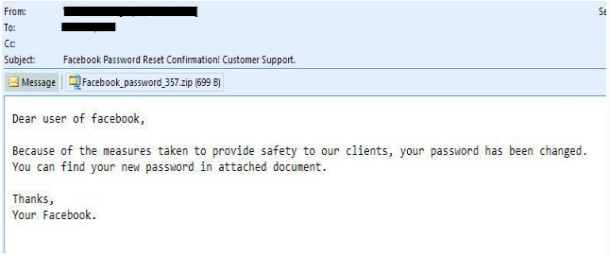
Aktuell befindet sich eine grossangelegte Scam Aktion im Umlauf, die auf Facebook Benutzer abzielt. Eine angeblich vom Facebook Support stammende Mail, versendet über den Account [email protected], fordert Nutzer auf ihr Passwort zu ändern und kommt zusammen mit einem Passwort-Stealer.
In der versendeten Mail wir der Benutzer darauf hingewiesen dass sein Facebook Passwort zurückgesetzt wurde und man auf das beiliegende Attachment klicken solle um ein neues Passwort zu erhalten. Tut man dies, so installiert man sich Programm welches Passwörter klaut, nicht nur das Facebook Passwort, sondern alle auf diesem PC genutzten Passwörter. Es liest hierzu gespeicherte Passwörte aus den genutzten Browsern und weiteren Stellen aus.
Aufgrund der grossen Anzahl von rund 400 Millionen potenziellen Facebooknutzern, ist dieser Scam nicht zu verachten und eine Warnung ist angebracht, so meldete dies McAfee in seiner Blogmitteilung.
Scam Mails arbeiten nach dem immer gleichen Prinzip und versuchen ihre Empfänger zu Aktionen zu verleiten die wider jeden Wissens ausgeführt werden. Mails von Onlinediensten, die nach einer Zurücksetzung des Passwortes auffordern und parallel einen Anhang enthalten, der für diese Aufgabe ausgeführt/installiert werden soll, gibt es grundsätzlich nicht! In diesem Falle war die Mail darüberhinaus über die sehr stümperhafte Gestaltung leich zu erkennen, schon alleine die Anrede der „eigenen“ Nutzer mit „Dear user of facebook“ könnte beim ein oder anderen sensibilisierten Empfänger genug Zweifel aufkommen lassen.
Empfänger der Mail sollten diese ungelesen und umgehend löschen, hat man sie doch ausgeführt, so ist ein unverzüglicher Vollscan des eigenen Rechners mit einer entsprechenden AntiViren Lösung zu vollziehen.
Motorola hat für das Milestone das Android Update auf Version 2.1 noch nicht freigegeben, da ist schon wieder eine interne Testversion, auch wenn diese nicht den aktuellen Stand der internen Tests hat, den Händen von Motorola entglitten.
Es mehren sich die offiziellen Ankündigungen zum Milestone Start in Bulgarien, das dort gegen Ende März erwartete Release soll bereits mit Android 2.1 ausgeliefert werden, dem Anschliessenden Rollout im restlichen Europa sollte also nicht mehr viel im Wege stehen.
Die interne Testversion von Motorola, die nun das Licht des Tages erblickt hat (Dank geht an SeraphimSerapis und Goddchen), hat Build Nummer 2.28.0, was nicht ganz den aktuellen Entwicklungsstand von Motorola entspricht. Eines hat sie aber aufgedeckt, auch Version 2.1 ist rootbar. Der passende Beweis wurde sogleich veröffentlicht, so dass Milestone Besitzer schon jetzt ihr Gerät auf 2.1 updaten können und weiterhin in Genuss von Rootrechten bleiben. Eine Einschränkung gilt es zu beachten, bevor man sich ans Update wagt. Das Ganze funktioniert nur mit der freien DACH Version, betreibt man sein Gerät mit den offiziellen Versionen von O2 oder Vodafone, wie man sie über das OTA Update erhalten hat, muss man erst mittels RSD Lite auf die DACH Version flashen, bevor man auf 2.1 und Root wechseln kann.
Getestet wurde die veröffentlichte Version 2.1 inklusive Root von IrealiTY (AndroArt.net), die Änderungen sollen im Folgenden kurz dargestellt werden: Mehr lesen →
Google scheint es ernst zu meinen mit Buzz und reagiert abermals auf die Wünsche der User, diesmal wurden die Benachrichtigungseinstellungen überarbeitet.
Nachdem zum Buzz Start über die Masse von Mails in der Inbox geklagt wurde, sind im Einstellungsmenü von Buzz nun neue Punkte hinzugekommen:
Man kann sich nun benachrichtigen lassen, wenn ein eigener Buzz-Post kommentiert wird, ein fremder Buzz einen Kommentar erhält, nachdem man ihn selbst kommentiert hat und nachdem ein Buzz von einem Benutzer kommentiert wird, von dem man zuvor eine @Antwort erhalten hat.
Die neuen Einstellungen sind unter Einstellungen->Google Buzz in Google Mail zu finden. Dank dieser Einstellungen wird der Workaround über den Filter, wie im Beitrag „Wichtige Einstellungen für Google Buzz“ beschrieben, überfällig.